Comment protéger par mot de passe un répertoire Apache avec .htaccess
Protégez un répertoire web sur Apache 2.4 avec l’authentification Basic. Découvrez comment générer un mot de passe robuste, créer un fichier .htpasswd, configurer .htaccess, tester le résultat et résoudre les problèmes courants.
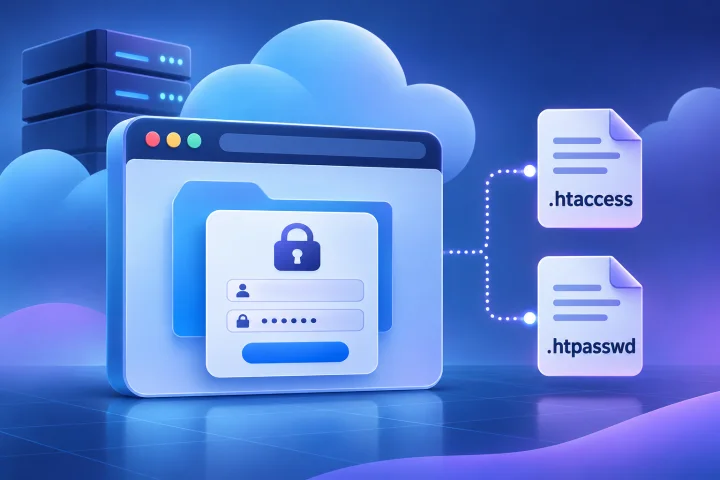
À quoi sert la protection par mot de passe d’un répertoire
L’authentification Basic d’Apache demande aux visiteurs un nom d’utilisateur et un mot de passe avant de leur transmettre les fichiers d’un répertoire. Une configuration classique utilise un fichier .htaccess pour définir les règles d’accès et un fichier .htpasswd qui contient les noms d’utilisateur et les empreintes des mots de passe. Cette méthode peut convenir à un site de préproduction, à une petite ressource privée ou à un espace de révision temporaire. Elle ne permet pas de rendre une URL secrète : toute personne disposant d’identifiants valides peut toujours consulter le contenu protégé.
L’authentification vérifie l’identité du visiteur ; l’autorisation détermine si cet utilisateur authentifié peut accéder à la ressource. Pour un espace partagé simple, Require valid-user autorise l’accès à tout compte figurant dans le fichier de mots de passe. Si un seul compte doit être autorisé, une règle comme Require user editor peut restreindre l’accès à ce nom d’utilisateur.
Ce tutoriel utilise Apache 2.4 sous Linux, avec un accès au shell et les outils htpasswd et OpenSSL 3.x disponibles. Sur un hébergement mutualisé, ces outils ou la configuration requise peuvent ne pas être accessibles ; consultez d’abord la documentation de votre fournisseur. Si vous administrez la configuration principale d’Apache, utilisez plutôt une règle <Directory> à cet endroit lorsque c’est possible : Apache la recommande par rapport à .htaccess, qui entraîne des vérifications de fichiers à chaque requête.
L’authentification Basic ne chiffre pas les identifiants pendant leur transmission. Utilisez HTTPS avant de saisir un mot de passe et ne vous fiez pas uniquement à cette méthode pour protéger des informations hautement sensibles ou réglementées. Les modules d’authentification d’Apache doivent également être activés ; c’est généralement votre fournisseur d’hébergement qui s’en charge.

Vérifier le répertoire et les exigences de l’hébergement
Repérez à la fois l’URL publique, par exemple https://example.com/preview/, et le chemin absolu du répertoire sur le système de fichiers du serveur. Ce sont deux choses différentes : l’URL est celle que les visiteurs demandent, tandis que AuthUserFile doit contenir le chemin côté serveur vers le fichier de mots de passe. Ne déduisez pas ce chemin de l’URL et ne copiez pas celui d’un autre hébergeur.
Vérifiez que votre fournisseur autorise les directives d’authentification dans .htaccess, où il permet de stocker les fichiers de mots de passe et s’il fournit htpasswd ou une fonction de protection dans son panneau de contrôle. Pour que les directives d’authentification fonctionnent dans .htaccess, le serveur doit autoriser la catégorie de surcharge AuthConfig. Le fournisseur peut l’interdire ou gérer ce réglage de façon centralisée.
Un fichier .htaccess s’applique à son répertoire et à ses sous-répertoires. Choisissez soigneusement le répertoire et demandez-vous si les espaces imbriqués doivent également être protégés. Faites une copie de tout fichier .htaccess existant avant de le modifier : il peut déjà contenir des redirections ou des règles d’application. Ajoutez les lignes d’authentification sans supprimer les paramètres sans rapport avec elles et gardez un moyen de restaurer le fichier d’origine si le site renvoie une erreur.
- Notez l’URL exacte et le chemin du répertoire sur le serveur.
- Consultez les instructions de l’hébergeur concernant
.htaccess,AuthConfiget l’emplacement des fichiers de mots de passe. - Sauvegardez la configuration existante avant toute modification.

Générer un mot de passe robuste et créer le fichier de mots de passe
Générez un mot de passe unique au lieu d’inventer une phrase prévisible ou de réutiliser les identifiants d’un autre service. Le générateur intégré à un gestionnaire de mots de passe est une solution pratique : créez un mot de passe long et aléatoire, enregistrez-le dans le gestionnaire, puis utilisez cette même entrée enregistrée lorsque vous testerez la fenêtre d’authentification du navigateur. Si vous n’utilisez pas de gestionnaire de mots de passe et que la machine Linux dispose d’OpenSSL 3.x, exécutez openssl rand -base64 24. Cette commande génère 24 octets aléatoires et affiche une chaîne encodée en Base64 ; copiez directement le résultat dans votre gestionnaire de mots de passe. Ne le publiez pas dans un ticket et ne le laissez pas dans une session de terminal partagée.
Créez le fichier de mots de passe en dehors de l’espace URI accessible par le web, afin que les visiteurs ne puissent pas le récupérer avec un navigateur. Sur un serveur Linux où htpasswd est installé, créez un nouveau fichier et un compte avec htpasswd -cB /home/ACCOUNT/private/.htpasswd reviewer. Remplacez le chemin et le nom d’utilisateur de l’exemple par les vôtres. -B sélectionne bcrypt lorsqu’il est pris en charge, et l’outil vous demande le mot de passe deux fois au lieu de l’inscrire dans la commande. Ce chemin n’est qu’un exemple : utilisez un emplacement confirmé par votre hébergeur.
Soyez particulièrement prudent avec -c : cette option crée le fichier, mais le tronque et le réécrit s’il existe déjà. Pour ajouter un compte à un fichier existant, omettez -c, par exemple avec htpasswd -B /home/ACCOUNT/private/.htpasswd designer. Si ce nom d’utilisateur existe déjà, la commande modifie son mot de passe au lieu d’ajouter une seconde entrée. Vérifiez le chemin et le nom d’utilisateur avant de confirmer.
Évitez htpasswd -b pour une utilisation interactive ordinaire, car cette option expose le mot de passe en clair dans la ligne de commande. Ne créez pas un fichier de mots de passe à la main, sauf si vous connaissez le format d’empreinte requis. Si htpasswd ou bcrypt n’est pas disponible, utilisez un outil pris en charge par l’hébergeur ou demandez au fournisseur quel format son serveur accepte.
Ajouter les règles d’authentification à .htaccess
Dans le répertoire à protéger, créez ou modifiez un fichier nommé exactement .htaccess. Utilisez le chemin absolu du fichier de mots de passe, et non son URL. Par exemple, si l’hébergeur confirme que le fichier se trouve à /home/ACCOUNT/private/.htpasswd, la configuration suivante permet à tout compte valide figurant dans ce fichier d’accéder au répertoire :
AuthType Basic
AuthName "Preview area"
AuthBasicProvider file
AuthUserFile "/home/ACCOUNT/private/.htpasswd" et Require valid-user
- Placez chaque directive sur sa propre ligne dans
.htaccess: AuthType BasicAuthName "Preview area"AuthBasicProvider fileAuthUserFile "/home/ACCOUNT/private/.htpasswd"Require valid-user
Comprendre l’exemple avant de l’enregistrer
AuthName définit le realm, c’est-à-dire un libellé que les navigateurs peuvent afficher dans la boîte de dialogue de connexion. AuthBasicProvider file sélectionne explicitement le fournisseur de fichiers ; Apache l’utilise par défaut dans cette configuration, cette ligne est donc facultative. AuthUserFile doit pointer vers le fichier créé avec htpasswd. Require valid-user autorise tout nom d’utilisateur figurant dans ce fichier si le mot de passe correspondant est correct. Utilisez Require user reviewer si l’accès doit être limité au compte nommé reviewer.
Remplacez le chemin et le realm de l’exemple par des valeurs adaptées à votre site. N’inscrivez pas de mot de passe dans .htaccess. L’exemple ne fonctionnera pas si Apache n’autorise pas les surcharges AuthConfig pour ce répertoire, si le chemin est incorrect ou si les modules d’authentification nécessaires ne sont pas disponibles. Tenez compte des exigences de syntaxe de votre fournisseur lorsque vous ajoutez ces lignes à un fichier existant.
Envisager l’alternative du panneau d’hébergement
Certains hébergeurs proposent dans leur panneau de contrôle une fonction prise en charge pour protéger des répertoires par mot de passe. Les intitulés et la disponibilité varient selon les fournisseurs ; suivez donc les instructions de votre hébergeur au lieu de vous attendre à trouver un menu ou un bouton précis. Un panneau peut créer les comptes et les fichiers de configuration à votre place, ce qui réduit le risque d’erreur de chemin ou de format.
Avant d’activer la protection, vérifiez quel répertoire sera concerné par le panneau et si ses règles s’appliquent aux sous-répertoires. Créez les identifiants en suivant la procédure prise en charge, puis testez l’URL publique. Si vous avez déjà configuré la protection manuellement, consultez les instructions de l’hébergeur avant d’ajouter aussi celle du panneau ; des réglages qui se chevauchent peuvent compliquer le diagnostic.
Utilisez le panneau s’il est disponible et si son périmètre répond à vos besoins. Configurez .htaccess manuellement uniquement si votre hébergeur indique qu’il prend cette méthode en charge et si vous connaissez le bon chemin vers le fichier de mots de passe. Si aucune des options n’est claire, demandez au fournisseur de confirmer la méthode prise en charge.
- Suivez la procédure documentée par l’hébergeur lorsqu’elle est disponible.
- Vérifiez le répertoire exact et si les sous-répertoires sont inclus.
- Ne combinez pas les règles du panneau et la configuration manuelle sans confirmation de l’hébergeur sur leur interaction.
Tester l’accès et résoudre les problèmes
Ouvrez l’URL protégée en HTTPS dans une session de navigation privée ou nouvellement ouverte. Vérifiez qu’une demande de connexion apparaît, testez un nom d’utilisateur et un mot de passe valides, puis essayez un mot de passe incorrect. Si nécessaire, vérifiez également une URL voisine qui doit rester publique. Un test réussi confirme le comportement à l’URL testée ; il ne prouve pas que le fichier de mots de passe ne peut pas être récupéré par un autre chemin. Gardez donc ce fichier en dehors de l’espace web.
Si aucune demande de connexion n’apparaît, vérifiez que .htaccess se trouve dans le répertoire qui sert cette URL et que l’hébergeur autorise la catégorie de surcharge AuthConfig. Vérifiez aussi le nom exact du fichier et son chemin. Apache précise que AllowOverride None désactive .htaccess ; seul le fournisseur ou l’administrateur du serveur peut modifier ce réglage. N’essayez pas de diagnostiquer le problème en ajoutant des directives volontairement incorrectes à un site en production, car cela peut provoquer une erreur pour les visiteurs.
Si le site renvoie une erreur serveur, restaurez la sauvegarde si nécessaire. Consultez le journal des erreurs Apache si l’hébergeur vous y donne accès, ou communiquez-lui l’heure de l’erreur et la configuration modifiée afin que le service d’assistance puisse repérer une directive interdite ou un problème de syntaxe. Évitez de modifier les règles à répétition sans connaître la cause.
Si la demande de connexion apparaît mais que des identifiants valides échouent, vérifiez que le compte figure dans le fichier indiqué par AuthUserFile, que le mot de passe a été saisi correctement et que le serveur prend en charge le format d’empreinte enregistré. N’oubliez pas que l’utilisation de htpasswd avec un nom d’utilisateur existant modifie le mot de passe de ce compte. Si seul un sous-répertoire se comporte de manière inattendue, recherchez d’autres fichiers .htaccess ou des règles héritées et demandez à l’hébergeur de confirmer la configuration effective.
- Aucune demande de connexion : vérifiez l’emplacement du répertoire, le nom du fichier, le chemin et l’autorisation
AuthConfig. - Erreur serveur : restaurez l’ancien fichier si nécessaire et consultez les journaux ou contactez l’hébergeur.
- Échec de connexion : vérifiez le compte, le mot de passe, le fichier ciblé et le format d’empreinte pris en charge.
Maintenir la configuration et en comprendre les limites
Traitez .htpasswd comme un fichier sensible du point de vue de la sécurité, même s’il contient des empreintes de mots de passe plutôt que des mots de passe lisibles. Gardez-le en dehors de l’espace accessible par le web, limitez le nombre de personnes autorisées à le modifier et ne l’incluez pas dans un téléchargement public ou une archive de sauvegarde servie par le site. Lorsqu’un compte n’est plus nécessaire, supprimez-le à l’aide d’une méthode prise en charge ; avec htpasswd, l’option -D supprime un utilisateur désigné. Vérifiez ensuite que ce compte ne peut plus s’authentifier.
Gardez une liste de comptes réduite et révisez-la à mesure que l’usage de l’espace protégé évolue. Apache vérifie les identifiants d’authentification Basic lors des requêtes, et les fichiers de mots de passe plats volumineux peuvent ralentir l’authentification. Si vous avez besoin de nombreux comptes ou de différents niveaux d’accès, demandez à votre fournisseur un système d’authentification plus adapté plutôt que de pousser une configuration conçue pour un petit fichier au-delà de son usage prévu.
Utilisez HTTPS pour chaque connexion. L’authentification Basic ne chiffre pas le mot de passe lui-même pendant sa transmission ; le protocole TLS fourni par HTTPS protège la connexion. Une demande de connexion n’est pas non plus un système d’autorisations par fichier : toute personne autorisée à accéder au répertoire peut être en mesure d’en demander le contenu. Pour des données hautement sensibles ou des autorisations complexes, choisissez une architecture de contrôle d’accès adaptée aux risques et faites-la examiner par l’hébergeur ou un administrateur qualifié.
Questions fréquentes
Où dois-je stocker le fichier .htpasswd ?
Stockez-le en dehors de l’espace URI du serveur web afin que les visiteurs ne puissent pas le télécharger. Indiquez son chemin absolu sur le système de fichiers dans AuthUserFile, conformément aux instructions de votre hébergeur.
Comment générer un mot de passe sécurisé pour le répertoire protégé ?
Utilisez le générateur intégré à votre gestionnaire de mots de passe pour créer un mot de passe aléatoire unique et l’y enregistrer. Autrement, sur un système doté d’OpenSSL 3.x, openssl rand -base64 24 génère des octets aléatoires et les affiche en Base64. Stockez le mot de passe obtenu en lieu sûr et ne le réutilisez pas.
Pourquoi mon fichier .htaccess n’a-t-il aucun effet ?
L’hébergeur peut ne pas autoriser la surcharge AuthConfig requise, ou le fichier peut ne pas se trouver dans le répertoire qui sert l’URL. Vérifiez le chemin et le nom du fichier, puis demandez à votre fournisseur si les directives d’authentification Apache et les modules nécessaires sont activés.
Puis-je utiliser l’authentification Basic sans HTTPS ?
Ne saisissez pas vos identifiants sur une connexion HTTP non chiffrée. L’authentification Basic ne chiffre pas le mot de passe entre le navigateur et le serveur ; utilisez HTTPS pour le protéger pendant sa transmission.
La commande htpasswd -c ajoute-t-elle un compte à mon fichier existant ?
Non. -c crée le fichier et le tronque s’il existe déjà. Pour ajouter un compte, omettez -c. Vérifiez d’abord le nom d’utilisateur, car l’utilisation d’un nom existant modifie le mot de passe de ce compte.
Sources et lectures complémentaires 8
- Tutorial para proteger un directorio con contraseña OVHcloud
- Proteger el sitio con contraseña mediante .htaccess DreamHost
- Proteger el acceso web con contraseña Infomaniak
- Proteger el sitio con contraseña desde cPanel HostGator
- Autenticación y Autorización — Apache HTTP Server 2.4 Apache Software Foundation
- htpasswd — Apache HTTP Server 2.4 Apache Software Foundation
- Ficheros .htaccess — Apache HTTP Server 2.4 Apache Software Foundation
- openssl-rand — OpenSSL 3.0 OpenSSL Project