Come proteggere con password una directory Apache con .htaccess
Proteggi una directory web su Apache 2.4 con l’autenticazione Basic. Scopri come generare una password robusta, creare un file .htpasswd, configurare .htaccess, verificare il risultato e risolvere i problemi più comuni.
A cosa serve proteggere una directory con password
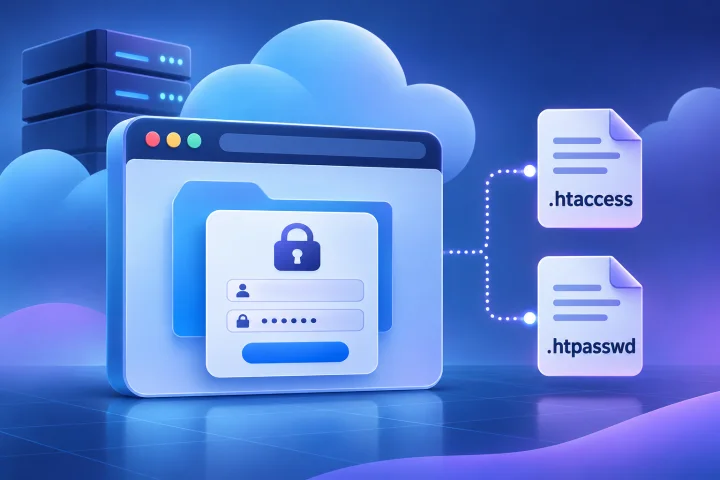
L’autenticazione Basic di Apache chiede ai visitatori un nome utente e una password prima di fornire i file contenuti in una directory. Una configurazione tipica usa un file .htaccess per le regole di accesso e un file .htpasswd con i nomi utente e gli hash delle password. Può essere adatta a un sito di staging, a una piccola risorsa privata o a un’area temporanea per le revisioni. Non rende segreto un URL: chiunque disponga di credenziali valide può comunque visualizzare i contenuti protetti.
L’autenticazione verifica l’identità del visitatore; l’autorizzazione stabilisce se l’utente autenticato può accedere alla risorsa. In una semplice area condivisa, Require valid-user consente l’accesso a tutti gli account presenti nel file delle password. Se vuoi consentire l’accesso a un solo account, una regola come Require user editor può limitarlo a quel nome utente.
Questo tutorial usa Apache 2.4 su Linux, con accesso alla shell e htpasswd e OpenSSL 3.x disponibili. Su un hosting condiviso, gli strumenti o la configurazione necessari potrebbero non essere disponibili: consulta prima la documentazione del provider. Se amministri la configurazione principale di Apache, quando è possibile usa al suo interno una regola <Directory>: Apache la raccomanda rispetto a .htaccess, che comporta controlli dei file a ogni richiesta.
L’autenticazione Basic non cifra le credenziali durante il trasferimento. Usa HTTPS prima di inserire una password e non fare affidamento su questa sola misura per proteggere informazioni altamente sensibili o soggette a normative. Devono inoltre essere abilitati i moduli di autenticazione di Apache, un’operazione che normalmente è controllata dal provider di hosting.

Verifica i requisiti della directory e dell’hosting
Individua sia l’URL pubblico, ad esempio https://example.com/preview/, sia il percorso assoluto della directory sul file system del server. Sono due cose diverse: l’URL è quello richiesto dai visitatori, mentre AuthUserFile richiede il percorso del file delle password sul server. Non dedurre il percorso dall’URL né copiare quello di un altro host.
Verifica che il provider consenta le direttive di autenticazione di Apache in .htaccess, dove permette di conservare i file delle password e se mette a disposizione htpasswd o una funzione di protezione nel pannello di controllo. Perché le direttive di autenticazione funzionino in .htaccess, il server deve consentire la categoria di override AuthConfig. Il provider potrebbe negarla o gestirla centralmente.
Un file .htaccess si applica alla propria directory e alle relative sottodirectory. Scegli con attenzione la directory e valuta se vuoi che le aree annidate ereditino la restrizione. Prima di modificare un file .htaccess già esistente, salvane una copia: potrebbe contenere reindirizzamenti o regole dell’applicazione. Aggiungi le righe di autenticazione senza eliminare impostazioni non correlate e conserva la possibilità di ripristinare la versione originale se il sito restituisce un errore.
- Annota l’URL esatto e il percorso della directory sul server.
- Consulta le istruzioni dell’hosting per
.htaccess,AuthConfige la posizione dei file delle password. - Fai una copia della configurazione esistente prima di apportare modifiche.

Genera una password robusta e crea il file delle password
Genera una password univoca anziché inventare una frase prevedibile o riutilizzare le credenziali di un altro servizio. Il generatore integrato in un gestore di password è una scelta pratica: crea una password casuale e lunga, salvala nel gestore e usa quella stessa voce salvata quando verifichi la richiesta del browser. Se non usi un gestore di password e sul computer Linux è disponibile OpenSSL 3.x, esegui openssl rand -base64 24. Il comando genera 24 byte casuali e mostra una stringa codificata in Base64; copiala direttamente nel gestore di password. Non inserirla in un ticket e non lasciarla in una sessione di terminale condivisa.
Su un server Linux con htpasswd installato, crea un nuovo file e un account con il comando htpasswd -cB /home/ACCOUNT/private/.htpasswd reviewer. Sostituisci il percorso e il nome utente di esempio con i tuoi. -B seleziona bcrypt quando supportato e lo strumento chiede la password due volte, senza inserirla direttamente nel comando. Il percorso è solo un esempio: usa una posizione confermata dal provider.
Presta particolare attenzione a -c: crea il file, ma se esiste già lo tronca e lo riscrive. Per aggiungere un account a un file esistente, ometti -c, come in htpasswd -B /home/ACCOUNT/private/.htpasswd designer. Se quel nome utente è già presente, il comando ne modifica la password invece di aggiungere una seconda voce. Verifica il percorso e il nome utente prima di confermare.
Evita htpasswd -b per il normale utilizzo interattivo, perché espone la password in chiaro sulla riga di comando. Non creare manualmente un file delle password se non conosci il formato di hash richiesto. Se htpasswd o bcrypt non sono disponibili, usa uno strumento supportato dall’hosting oppure chiedi al provider quale formato accetta il server.
Aggiungi le regole di autenticazione a .htaccess
Nella directory da proteggere, crea o modifica un file chiamato esattamente .htaccess. Usa il percorso assoluto del file delle password, non il suo URL. Per esempio, se il provider conferma che il file si trova in /home/ACCOUNT/private/.htpasswd, la configurazione seguente consente a tutti gli account validi contenuti nel file di accedere alla directory:
AuthType Basic
AuthName "Preview area"
AuthBasicProvider file
AuthUserFile "/home/ACCOUNT/private/.htpasswd" e Require valid-user
- Inserisci ogni direttiva su una riga separata in
.htaccess: AuthType BasicAuthName "Preview area"AuthBasicProvider fileAuthUserFile "/home/ACCOUNT/private/.htpasswd"Require valid-user
Comprendi l’esempio prima di salvarlo
AuthName imposta il realm, ovvero un’etichetta che i browser possono mostrare nella finestra di accesso. AuthBasicProvider file seleziona esplicitamente il provider file; in questa configurazione Apache lo usa per impostazione predefinita, quindi la riga è facoltativa. AuthUserFile deve puntare al file creato con htpasswd. Require valid-user consente l’accesso a qualsiasi nome utente presente nel file, se la password è corretta. Usa invece Require user reviewer se vuoi limitare l’accesso all’account chiamato reviewer.
Sostituisci il percorso e il realm di esempio con valori adatti al tuo sito. Non inserire una password in .htaccess. L’esempio non funzionerà se Apache non consente gli override AuthConfig per questa directory, se il percorso è errato o se i moduli di autenticazione necessari non sono disponibili. Quando integri queste righe in un file esistente, tieni conto dei requisiti sintattici indicati dal provider.
Valuta l’alternativa del pannello di hosting
Alcuni provider offrono nel pannello di controllo una funzione supportata per proteggere le directory con password. La disponibilità e la denominazione variano da provider a provider: segui le istruzioni specifiche del tuo hosting senza aspettarti un determinato menu o pulsante. Il pannello può creare per te l’account e i file di configurazione, riducendo il rischio di errori nel percorso o nella formattazione.
Prima di attivare la protezione, verifica quale directory verrà interessata e se le regole includono le sottodirectory. Crea le credenziali con la procedura supportata e poi verifica l’URL pubblico. Se hai già configurato tutto manualmente, consulta le indicazioni dell’hosting prima di aggiungere anche la protezione del pannello: impostazioni sovrapposte possono rendere più difficile individuare i problemi.
Usa il pannello quando è disponibile e il suo ambito corrisponde alle tue esigenze. Configura manualmente .htaccess solo se il provider ne documenta il supporto e conosci il percorso corretto del file delle password. Se nessuna delle due opzioni è chiara, chiedi al provider di confermare il metodo supportato.
- Quando disponibile, usa la procedura documentata dall’hosting.
- Verifica la directory esatta e se sono incluse le cartelle annidate.
- Non combinare regole del pannello e regole manuali senza che il provider ne confermi l’interazione.
Verifica l’accesso e risolvi i problemi
Apri l’URL protetto tramite HTTPS in una sessione privata o appena avviata del browser. Verifica che compaia la richiesta di accesso, prova un nome utente e una password validi, quindi prova una password errata. Se opportuno, controlla anche un URL adiacente che dovrebbe restare pubblico. Una verifica riuscita conferma il comportamento dell’URL testato; non dimostra che il file delle password non sia recuperabile tramite un altro percorso, quindi mantienilo fuori dallo spazio web.
Se non compare alcuna richiesta, controlla che .htaccess si trovi nella directory che serve quell’URL e che l’hosting consenta la categoria di override AuthConfig. Verifica inoltre il nome esatto del file e il percorso. Apache specifica che AllowOverride None disattiva .htaccess; solo il provider o l’amministratore del server può modificare questa impostazione. Non cercare di diagnosticare il problema aggiungendo direttive deliberatamente non valide a un sito attivo: potresti causare un errore per i visitatori.
Se il sito restituisce un errore del server, ripristina la copia di backup se necessario. Se il provider ti consente di accedervi, controlla il log degli errori di Apache; in alternativa, comunica all’assistenza l’orario dell’errore e la configurazione modificata, così potrà individuare eventuali direttive non consentite o problemi di sintassi. Evita di modificare ripetutamente le regole senza conoscere la causa.
Se compare la richiesta ma le credenziali valide non funzionano, verifica che l’account sia presente nel file indicato da AuthUserFile, che la password sia stata inserita correttamente e che il server supporti il formato di hash salvato. Ricorda che usare htpasswd con un nome utente già esistente ne modifica la password. Se il comportamento anomalo riguarda solo una sottodirectory, controlla la presenza di altri file .htaccess o di regole ereditate e chiedi all’hosting di confermare la configurazione effettiva.
- Nessuna richiesta: verifica la posizione della directory, il nome del file, il percorso e i permessi
AuthConfig. - Errore del server: se necessario, ripristina il file precedente e controlla i log o contatta l’hosting.
- Accesso non riuscito: verifica l’account, la password, il file indicato e il supporto per il formato di hash.
Mantieni la configurazione e comprendine i limiti
Tratta .htpasswd come un file contenente dati sensibili anche se conserva hash delle password anziché password leggibili. Tienilo fuori dallo spazio accessibile dal web e limita chi può modificarlo. Conservalo nelle copie di backup protette necessarie al ripristino, con accesso riservato agli amministratori autorizzati; non inserirlo mai in download o archivi di backup accessibili pubblicamente dal sito. Quando un account non è più necessario, rimuovilo con un metodo supportato: con htpasswd, l’opzione -D elimina l’utente indicato. Verifica poi che l’account non riesca più ad autenticarsi.
Mantieni ridotto il numero di account e rivedilo quando cambia lo scopo dell’area protetta. Apache controlla le credenziali dell’autenticazione Basic a ogni richiesta e i file di password semplici di grandi dimensioni possono rallentare l’autenticazione. Se ti servono molti account o livelli di accesso diversi, chiedi al provider informazioni su un sistema di autenticazione più adatto, anziché estendere oltre l’uso previsto una configurazione pensata per file piccoli.
Usa HTTPS per ogni accesso. L’autenticazione Basic non cifra la password stessa durante il trasferimento; TLS, fornito tramite HTTPS, protegge la connessione. Inoltre, la richiesta di accesso non costituisce un sistema di autorizzazioni per singoli file: chiunque sia autorizzato a entrare nella directory potrebbe essere in grado di richiederne i contenuti. Per dati altamente sensibili o autorizzazioni complesse, scegli un sistema di controllo degli accessi adeguato ai rischi e chiedi a un amministratore qualificato o al provider di esaminarlo.
Domande frequenti
Dove devo conservare il file .htpasswd?
Conservalo fuori dallo spazio URI del server web, in modo che i visitatori non possano scaricarlo. In AuthUserFile usa il suo percorso assoluto sul file system, seguendo le istruzioni del provider di hosting.
Come posso generare una password sicura per la directory protetta?
Usa il generatore integrato nel tuo gestore di password per creare una password casuale e univoca, quindi salvala lì. In alternativa, su un sistema con OpenSSL 3.x, openssl rand -base64 24 genera byte casuali e li mostra in Base64. Conserva la password risultante in modo sicuro e non riutilizzarla.
Perché il mio file .htaccess non ha effetto?
L’hosting potrebbe non consentire l’override AuthConfig necessario oppure il file potrebbe non trovarsi nella directory che serve l’URL. Verifica il percorso e il nome del file e chiedi al provider se le direttive di autenticazione Apache e i moduli necessari sono abilitati.
Posso usare l’autenticazione Basic senza HTTPS?
Non inserire credenziali tramite HTTP non cifrato. L’autenticazione Basic non cifra la password tra il browser e il server: usa HTTPS per proteggerla durante il trasferimento.
htpasswd -c aggiunge un account al file esistente?
No. -c crea il file e lo tronca se esiste già. Per aggiungere un account, ometti -c. Controlla prima il nome utente, perché usare un nome già esistente modifica la password dell’account corrispondente.
Fonti e approfondimenti 8
- Tutorial para proteger un directorio con contraseña OVHcloud
- Proteger el sitio con contraseña mediante .htaccess DreamHost
- Proteger el acceso web con contraseña Infomaniak
- Proteger el sitio con contraseña desde cPanel HostGator
- Autenticación y Autorización — Apache HTTP Server 2.4 Apache Software Foundation
- htpasswd — Apache HTTP Server 2.4 Apache Software Foundation
- Ficheros .htaccess — Apache HTTP Server 2.4 Apache Software Foundation
- openssl-rand — OpenSSL 3.0 OpenSSL Project