Librerie di icone per siti web e WordPress: prestazioni, hosting, licenze e accessibilità
Font Awesome, Bootstrap Icons, Material Symbols o SVG personalizzati: criteri per scegliere, caricare e gestire le icone senza presumere che una soluzione sia sempre più veloce o semplice.
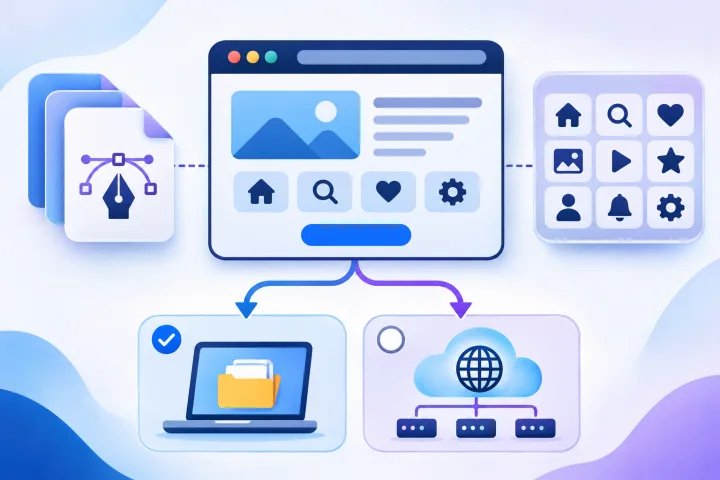
Scegli le icone in base alle reali esigenze del tuo sito
Una libreria di icone può aiutarti a usare simboli coerenti in più pagine. Tuttavia, aggiungere un'intera raccolta per mostrare solo poche icone potrebbe non essere necessario. La scelta dipende da quanti simboli ti servono, da come intendi integrarli e dalle condizioni di licenza da rispettare.
Font Awesome si presenta come una libreria e un insieme di strumenti open source e gratuiti per le icone. La documentazione di Bootstrap consultata per la versione 5.2 indica che Bootstrap non include un set di icone per impostazione predefinita e presenta sia il proprio set sia opzioni esterne. Google offre una guida a Material Icons che spiega dove ottenerle e come integrarle. Queste risorse descrivono opzioni diverse; da sole non bastano per decretare quale sia la migliore in termini di prestazioni o facilità d'uso.
- Fai un inventario delle icone presenti sul sito e di quelle effettivamente necessarie.
- Verifica se i simboli sono decorativi o se comunicano un'azione o un'informazione.
- Prima di scegliere, controlla le modalità di integrazione disponibili per il tuo sito o tema WordPress e le condizioni applicabili ai file che userai.
Libreria, raccolta ridotta o SVG personalizzati
Una libreria può essere pratica se vuoi mantenere uno stile uniforme o riutilizzare i simboli in diverse parti del sito. Per un insieme ridotto, confronta questa comodità con il lavoro necessario per selezionare e gestire file singoli. Gli SVG personalizzati sono un'altra alternativa, ma richiedono che il team sia in grado di mantenerli e di verificarne la provenienza e la licenza.
Non esiste una scelta valida per tutti: valuta il numero di icone, chi aggiornerà l'integrazione e cosa succede se cambiano il tema, il template o la libreria.

Come evitare che il caricamento delle icone penalizzi le prestazioni
Non è opportuno dare per scontato che una libreria, una CDN o l'hosting sul proprio server siano sempre la soluzione più veloce. Il risultato dipende dall'implementazione specifica e dal resto della pagina; le risorse disponibili non forniscono misurazioni confrontabili tra queste alternative.
Invece di decidere sulla base di una promessa generica, confronta il sito prima e dopo aver aggiunto le icone. Esegui il test su pagine rappresentative, con la stessa configurazione e gli stessi contenuti, e verifica che tutte le icone necessarie siano visualizzate.
- Carica solo le risorse richieste dall'integrazione per visualizzare le icone scelte; se lo strumento consente di selezionarle, evita di includere componenti che non usi.
- Controlla le richieste di rete della pagina e annota quali file di icone vengono scaricati e da quale dominio.
- Verifica il risultato su pagine con componenti diversi, non solo sulla homepage.
- Ripeti le misurazioni dopo aver cambiato libreria, metodo di caricamento o configurazione del tema. Non attribuire un miglioramento alle icone se hai modificato anche altri elementi.

CDN o hosting sul proprio server
Entrambe le opzioni possono essere adatte, a seconda della gestione di cui vuoi occuparti e delle condizioni tecniche del tuo sito. Le informazioni disponibili non consentono di affermare che una riduca sempre i tempi di caricamento né di consigliare un fornitore specifico. Decidi effettuando un test nel tuo ambiente e verificando le istruzioni aggiornate della libreria.
Ospitare le risorse sul proprio server può essere una scelta adatta se vuoi gestirle insieme al resto del sito. In tal caso, però, dovrai occuparti di conservare i file corretti e di rivedere l'integrazione quando aggiorni la libreria o il sito. Usare una CDN significa dipendere da una fonte esterna per quelle risorse; prima di sceglierla, verifica che il suo uso sia compatibile con i tuoi requisiti e che tu sappia cosa succede se la fonte cambia o non è più disponibile.
- Se scegli l'hosting sul tuo server, documenta quali file hai integrato, a quale versione appartengono e chi deve controllarli.
- Se scegli una CDN, verifica l'indirizzo e le istruzioni nella documentazione ufficiale aggiornata; non copiare una vecchia configurazione senza controllarla.
- In entrambi i casi, verifica le licenze applicabili e testa il sito dopo ogni modifica.
Cosa verificare per ciascun metodo di caricamento
Confronto qualitativo per orientare la scelta. Non rappresenta una misurazione della velocità né una raccomandazione universale.
| Criterio | Hosting sul proprio server | CDN |
|---|---|---|
| Gestione dei file | Il team del sito conserva e gestisce le risorse. | Si utilizzano risorse servite da una fonte esterna. |
| Verifiche necessarie | Controllare i file, l'integrazione e gli aggiornamenti sul sito. | Controllare la fonte, le istruzioni aggiornate e la sua disponibilità per il progetto. |
| Prestazioni | Misurare il risultato sul sito reale. | Misurare il risultato sul sito reale. |
Licenze: verifica i file specifici che intendi usare
Il fatto che un progetto sia descritto come open source o gratuito non permette, da solo, di dedurre tutte le condizioni applicabili a ciascun file, modalità o forma di distribuzione. Le informazioni disponibili descrivono Font Awesome come open source e gratuito, ma non includono i dettagli necessari per riassumerne qui i termini di licenza.
Prima della pubblicazione, consulta la licenza aggiornata della libreria e quella di ogni risorsa scaricata separatamente. Se usi un plugin, controlla anche la relativa scheda e la documentazione che lo accompagna. Conserva una nota interna con l'origine dei file, la licenza consultata e le condizioni da rispettare.
- Verifica quale licenza si applica alle icone e alla modalità specifica con cui le integri.
- Controlla se ci sono differenze tra varianti, pacchetti o modalità gratuite e a pagamento.
- Verifica se devi mantenere avvisi, attribuzioni o altre informazioni sulla licenza.
- Non basare una decisione legale sul nome di una libreria o su una descrizione promozionale; consulta i termini ufficiali aggiornati e chiedi una consulenza se l'uso è soggetto a requisiti specifici.
Accessibilità: l'icona non deve lasciare dubbi
Prima di integrare ogni icona, stabilisci quale funzione svolge. Se è decorativa, evita che fornisca informazioni ridondanti a chi usa tecnologie assistive. Se rappresenta un'azione o trasmette un'informazione, assicurati che quell'intento sia comprensibile anche senza dipendere esclusivamente dalla forma grafica.
Il modo specifico di fornire un nome accessibile dipende da come viene inserita l'icona e dalla tecnologia utilizzata. Poiché le risorse consultate non specificano una tecnica di markup comune a queste librerie, controlla le istruzioni di accessibilità dell'integrazione scelta e prova i controlli nel contesto in cui vengono usati.
- Rivedi i pulsanti che combinano un'icona e del testo: l'azione deve essere chiara e l'icona non deve contraddirla.
- Verifica con la tastiera e con le tecnologie assistive i controlli che mostrano solo un simbolo.
- Se due icone possono essere interpretate in modi diversi, aggiungi un'etichetta visibile o rivedi il design, invece di presumere che tutti riconoscano il simbolo.
Un'implementazione prudente in WordPress
In WordPress, inizia verificando se il tema o un plugin include già delle icone. Aggiungere una seconda libreria senza necessità può complicare la manutenzione e rendere più difficile capire quale risorsa genera ciascun simbolo.
WordPress.org presenta un plugin attribuito al team di Font Awesome come soluzione per usare Font Awesome Free o Pro in WordPress. Prima di installarlo, verifica che la scheda e le istruzioni siano ancora valide per il tuo sito, controlla quale modalità ti serve e conferma i relativi requisiti. La disponibilità di un plugin non elimina la necessità di testare l'integrazione, l'accessibilità e la licenza.
- Esegui un backup e prova le modifiche in un ambiente adatto prima di applicarle alle pagine importanti.
- Dopo aver installato o rimosso un'integrazione, controlla le pagine che usano icone e i controlli interattivi.
- Annota quale tema, plugin o risorsa genera ciascun set di icone, così da agevolare le verifiche future.
Procedura decisionale prima della pubblicazione
Passaggi di verifica per scegliere e integrare le icone senza presumere che una libreria o un metodo di caricamento siano sempre superiori.
- 1Fare l'inventario
Elenca le icone necessarie e individua quelle già fornite dal tema o dai plugin.
- 2Scegliere
Confronta libreria, SVG personalizzati e raccolta ridotta in base a manutenzione, integrazione e licenza.
- 3Integrare
Segui le istruzioni aggiornate e scegli tra hosting sul proprio server e CDN in base ai requisiti del progetto.
- 4Verificare
Prova il caricamento, la visualizzazione, il funzionamento con la tastiera e la chiarezza dei controlli.
- 5Documentare
Registra l'origine dei file e rivedi l'integrazione quando cambiano il sito o la libreria.
Lista di controllo finale
Prima di pubblicare le modifiche, assicurati di poter spiegare perché hai scelto quella soluzione e come intendi mantenerla. Se non puoi verificare un'affermazione sulle prestazioni, una condizione di licenza o una tecnica di accessibilità nella documentazione pertinente, non considerarla attendibile.
Le guide e le schede dei prodotti possono cambiare. Per una decisione da applicare in produzione, consulta di nuovo la documentazione ufficiale aggiornata della libreria, del plugin e di qualsiasi servizio esterno che hai deciso di usare.
- Hai eliminato i duplicati e selezionato solo le risorse necessarie?
- Hai confrontato il sito prima e dopo senza modificare altre variabili?
- Sai chi gestisce i file e come verificherai i futuri aggiornamenti?
- Hai verificato la licenza esatta e le eventuali condizioni di attribuzione?
- Le icone comunicano chiaramente la loro funzione e possono essere usate con le tecnologie assistive previste?
Domande frequenti
Qual è la migliore libreria di icone per WordPress?
Non esiste una soluzione universale. Confronta le icone che ti servono, la compatibilità con il tema e i plugin, il metodo di manutenzione, la licenza e l'accessibilità. La scheda di WordPress.org presenta un plugin del team di Font Awesome per usare le sue icone Free o Pro, ma è opportuno verificare che l'integrazione e le relative condizioni aggiornate siano adatte al tuo sito.
È più veloce ospitare le icone sul mio server o usare una CDN?
Con le informazioni disponibili non si può affermare che una soluzione sia sempre più veloce dell'altra. Prova entrambe sulle pagine pertinenti del tuo sito, mantenendo invariati gli altri fattori, e controlla le risorse scaricate.
Font Awesome è gratuito per qualsiasi utilizzo?
La pagina di Font Awesome lo descrive come open source e gratuito, ma questa descrizione non sostituisce la consultazione della licenza applicabile ai file, alle varianti e alla modalità che scegli. Verifica i termini ufficiali aggiornati prima della pubblicazione.
Posso usare SVG personalizzati al posto di una libreria?
Puoi valutare questa alternativa se il set di cui hai bisogno è limitato e sei in grado di gestire i file. Verificali per provenienza, licenza, integrazione e accessibilità; non presumere che gli SVG personalizzati risolvano automaticamente questi aspetti.
Cosa devo verificare per rendere accessibile un'icona?
Stabilisci se è decorativa o se comunica un'azione o un'informazione. Evita di affidarti soltanto a un simbolo per spiegare i controlli e prova l'integrazione con la tastiera e le tecnologie assistive. Il markup specifico deve seguire la documentazione di accessibilità del metodo che usi.
Fonti e approfondimenti 4
- Font Awesome Font Awesome
- Iconos · Bootstrap en Español v5.2 Bootstrap (documentación en español alojada en esdocu)
- Guía de íconos de Material Google Fonts
- Font Awesome – Plugin WordPress WordPress.org; el resultado atribuye el plugin al equipo de Font Awesome