Icon-Bibliotheken für Websites und WordPress: Leistung, Hosting, Lizenzen und Barrierefreiheit
Font Awesome, Bootstrap Icons, Material Icons oder eigene SVGs: Erfahre, welche Kriterien bei Auswahl, Einbindung und Pflege zählen – ohne anzunehmen, dass eine Option immer schneller oder einfacher ist.
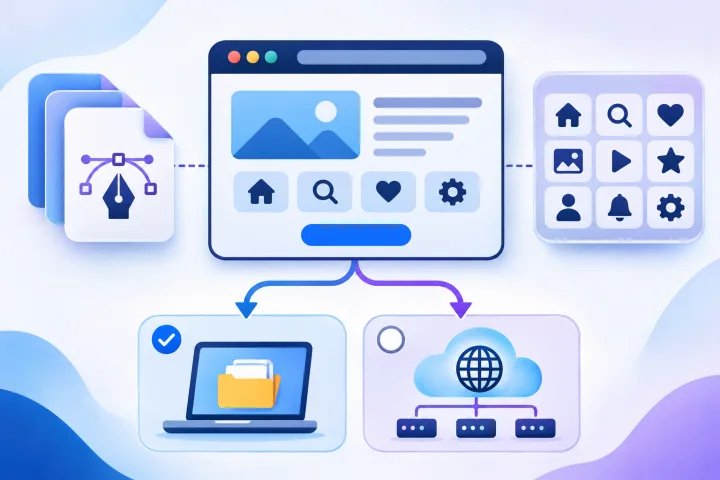
Wähle Icons nach dem tatsächlichen Bedarf deiner Website aus
Eine Icon-Bibliothek kann helfen, auf mehreren Seiten einheitliche Symbole zu verwenden. Eine vollständige Sammlung einzubinden, nur um wenige Icons anzuzeigen, ist jedoch möglicherweise nicht nötig. Entscheidend sind unter anderem die benötigte Auswahl, die verfügbare Einbindung und die Lizenzbedingungen.
Font Awesome beschreibt sich als kostenlose Open-Source-Icon-Bibliothek und Werkzeugpaket. Die Bootstrap-Dokumentation für Version 5.2 weist darauf hin, dass Bootstrap standardmäßig keine Icon-Sammlung enthält, und stellt eine eigene Sammlung sowie externe Optionen vor. Google bietet eine Anleitung dazu, wo Material Icons erhältlich sind und wie sie eingebunden werden können. Diese Informationen reichen nicht aus, um eine Option pauschal als leistungsfähiger oder einfacher einzustufen.
- Erstelle eine Bestandsaufnahme der tatsächlich benötigten Icons.
- Prüfe, welche Einbindungsmöglichkeiten dein Theme oder deine Website bietet.
- Kläre, wer die Auswahl und die verwendeten Dateien künftig pflegt.
Bibliothek, kleine Sammlung oder eigene SVGs
Eine Bibliothek kann nützlich sein, wenn du Symbole in einem einheitlichen Stil an mehreren Stellen wiederverwenden möchtest. Bei wenigen Icons kannst du den Komfort einer Bibliothek mit dem Aufwand vergleichen, einzelne Dateien auszuwählen und zu verwalten. Eigene SVGs sind ebenfalls eine Möglichkeit; dabei müssen Herkunft, Lizenz und Pflege der Dateien geklärt sein.
Es gibt keine universell richtige Wahl. Berücksichtige die Anzahl der Icons und den Aufwand, der bei Änderungen am Theme, an der Website oder an der Bibliothek entsteht.

Leistung: Vergleiche die konkrete Einbindung
Die verfügbaren Informationen enthalten keine vergleichbaren Messungen von Icon-Bibliotheken, CDNs und eigenem Hosting. Deshalb lässt sich nicht pauschal sagen, welche Option schneller ist.
Wenn die Leistung für deine Entscheidung wichtig ist, vergleiche die Website vor und nach der Einbindung unter möglichst gleichen Bedingungen. Prüfe dabei, welche Ressourcen geladen werden und ob die benötigten Icons auf den relevanten Seiten erscheinen.
- Ändere für einen Vergleich möglichst nicht gleichzeitig andere Bestandteile der Website.
- Prüfe mehrere repräsentative Seiten statt nur der Startseite.
- Notiere, welche Icon-Ressourcen geladen werden und von welcher Quelle sie stammen.

CDN oder Hosting auf dem eigenen Server
Die bereitgestellten Informationen belegen keine allgemeine Leistungsempfehlung für CDN oder eigenes Hosting. Welche Lösung passt, hängt von den Anforderungen und der konkreten Einbindung deiner Website ab.
Beim eigenen Hosting verwaltest du die verwendeten Dateien in deiner Website. Bei einem CDN stammen sie aus einer externen Quelle. Prüfe für die jeweilige Methode die aktuellen offiziellen Anweisungen und bewerte, welcher Verwaltungsaufwand für dein Projekt geeignet ist.
- Dokumentiere bei eigenem Hosting, welche Dateien du verwendest und woher sie stammen.
- Überprüfe bei einem CDN die Quelle und die aktuellen Anweisungen der Bibliothek.
- Prüfe die gewählte Einbindung erneut, wenn sich Website, Theme oder Bibliothek ändern.
CDN und eigenes Hosting: Punkte für die Entscheidung
Qualitative Orientierung, keine Geschwindigkeitsmessung oder allgemeingültige Empfehlung.
| Kriterium | Eigenes Hosting | CDN |
|---|---|---|
| Ressourcen | Dateien werden in der eigenen Website verwaltet. | Dateien werden von einer externen Quelle bezogen. |
| Zu prüfen | Dateien, Einbindung und Aktualisierungen. | Quelle, aktuelle Anweisungen und Verfügbarkeit. |
| Leistung | Für die konkrete Website prüfen. | Für die konkrete Website prüfen. |
Lizenzen: Prüfe die verwendeten Dateien
Die Beschreibung eines Projekts als offen oder kostenlos legt nicht automatisch alle Bedingungen für einzelne Dateien, Varianten oder Nutzungsformen fest. Font Awesome wird als offen und kostenlos beschrieben; die verfügbaren Informationen reichen jedoch nicht aus, um hier die konkreten Lizenzbedingungen zusammenzufassen.
Prüfe vor der Veröffentlichung die aktuelle Lizenz der Bibliothek und der separat verwendeten Ressourcen. Wenn du ein Plugin einsetzt, lies auch dessen aktuelle Produktinformationen und Dokumentation.
- Prüfe die Lizenz für die konkrete Datei und die geplante Nutzung.
- Kläre, ob für deine gewählte Variante oder Option andere Bedingungen gelten.
- Halte fest, welche Lizenzinformationen du geprüft hast und welche Pflichten daraus folgen.
Barrierefreiheit: Prüfe die gewählte Einbindung
Die verfügbaren Quellen geben keine konkrete Auszeichnungstechnik oder gemeinsame Barrierefreiheitsempfehlung für die genannten Icon-Bibliotheken vor. Deshalb lässt sich auf ihrer Grundlage keine bestimmte Umsetzung für dekorative Icons, Bedienelemente oder assistive Technologien empfehlen.
Prüfe die aktuellen Barrierefreiheitshinweise für die Bibliothek und die konkrete Einbindung, die du verwendest. Die bereitgestellten Informationen allein reichen nicht aus, um die Barrierefreiheit einer Umsetzung zu beurteilen.
Eine sorgfältige Einbindung in WordPress
Prüfe zunächst, ob dein WordPress-Theme oder ein Plugin bereits Icons einbindet. Eine zusätzliche Bibliothek kann die Wartung erschweren, wenn sie keinen konkreten Bedarf erfüllt.
Für Font Awesome Free oder Pro wird ein dem Font-Awesome-Team zugeordnetes WordPress-Plugin angeboten. Prüfe vor der Installation, ob die aktuellen Produktinformationen und Anweisungen zu deiner Website passen und welche Variante du benötigst.
- Teste Änderungen in einer geeigneten Umgebung, bevor du sie auf wichtigen Seiten anwendest.
- Halte fest, welches Theme, Plugin oder welche Ressource die Icon-Sammlung bereitstellt.
Entscheidungsablauf vor der Veröffentlichung
Prüfschritte für Auswahl und Einbindung, ohne eine Bibliothek oder Lademethode pauschal zu bevorzugen.
- 1Bestandsaufnahme
Liste die benötigten Icons auf und prüfe, welche bereits vom Theme oder von Plugins bereitgestellt werden.
- 2Auswahl
Vergleiche eine Bibliothek, eigene SVGs und eine kleine Sammlung im Hinblick auf Bedarf und Pflege.
- 3Prüfung
Prüfe aktuelle Anweisungen, Lizenzbedingungen und Hinweise zur Barrierefreiheit für die gewählte Einbindung.
- 4Dokumentation
Halte die Herkunft der Dateien und die verwendete Einbindung fest.
Häufige Fragen
Welche Icon-Bibliothek ist für WordPress am besten?
Es gibt keine universell beste Option. Berücksichtige die benötigten Icons, die vorhandenen Einbindungen deines Themes und deiner Plugins, den Pflegeaufwand und die Lizenz. Ein dem Font-Awesome-Team zugeordnetes Plugin wird als Möglichkeit für Font Awesome Free oder Pro angeboten. Prüfe die aktuellen Produktinformationen, bevor du es einsetzt.
Ist es schneller, Icons auf meinem Server oder über ein CDN bereitzustellen?
Die verfügbaren Informationen erlauben keine allgemeingültige Aussage dazu. Vergleiche die Optionen auf den relevanten Seiten deiner Website und prüfe, welche Ressourcen jeweils geladen werden.
Ist Font Awesome für jede Nutzung kostenlos?
Font Awesome beschreibt sich als offen und kostenlos. Diese Beschreibung ersetzt nicht die Prüfung der aktuellen Lizenzbedingungen für die Dateien, Varianten und Nutzungsformen, die du verwenden möchtest.
Was sollte ich zur Barrierefreiheit von Icons prüfen?
Die verfügbaren Quellen geben keine konkrete Umsetzungstechnik für die genannten Bibliotheken vor. Prüfe die aktuellen Barrierefreiheitshinweise für die Bibliothek und die Einbindung, die du verwendest.
Quellen und weiterführende Literatur 4
- Font Awesome Font Awesome
- Iconos · Bootstrap en Español v5.2 Bootstrap (documentación en español alojada en esdocu)
- Guía de íconos de Material Google Fonts
- Font Awesome – Plugin WordPress WordPress.org; el resultado atribuye el plugin al equipo de Font Awesome