Webverzeichnis mit Passwort schützen: Allgemeiner Überblick zu .htaccess und Hosting
Ein Überblick zum Passwortschutz für Webverzeichnisse: Was Sie bei .htaccess- und .htpasswd-Dateien prüfen sollten, wie Sie sich an der Hosting-Dokumentation orientieren und warum HTTPS wichtig ist.
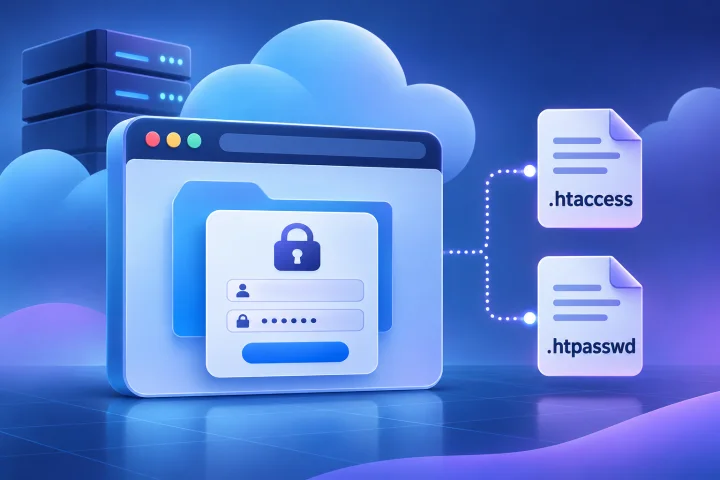
Wann ist ein Passwortschutz sinnvoll?
Mit einem Passwort können Sie den Zugriff auf einen Teil Ihrer Website beschränken, zum Beispiel auf ein Arbeitsverzeichnis oder nicht öffentliche Inhalte. Besucher müssen dann vor dem Öffnen des geschützten Verzeichnisses ihre Zugangsdaten eingeben.
Dieser Artikel bietet einen allgemeinen Überblick über die Einrichtung mit .htaccess und .htpasswd sowie einfachere Alternativen im Hosting-Kontrollpanel. Er enthält kein universell gültiges Konfigurationsbeispiel: Die konkreten Direktiven, das Format der Passwortdatei und deren Speicherort können je nach Server und Anbieter unterschiedlich sein. Verwenden Sie deshalb genau die Syntax und Pfade, die in der Dokumentation Ihres Hostings angegeben sind.

Finden Sie zuerst heraus, welchen Pfad und welche Methode Ihr Hosting unterstützt
Bevor Sie Dateien bearbeiten, legen Sie fest, welches Verzeichnis Sie schützen möchten und welche öffentliche Adresse dorthin führt. Prüfen Sie anschließend im Hosting-Kontrollpanel oder in der Dokumentation, ob ein Verzeichnisschutz verfügbar ist und ob sich die Einstellungen über .htaccess vornehmen lassen.
Wenn Sie über SSH arbeiten, wechseln Sie in das Verzeichnis, das Sie schützen möchten, und ermitteln Sie mit dem Befehl pwd den vollständigen Pfad. Prüfen Sie ihn anhand der Anweisungen Ihres Hostings. Verwechseln Sie ihn nicht mit der Seitenadresse im Browser.
- Notieren Sie die öffentliche Adresse des Zielverzeichnisses.
- Ermitteln Sie den tatsächlichen Pfad auf dem Server.
- Prüfen Sie, ob Ihr Hosting eine manuelle Einrichtung oder den Schutz über das Kontrollpanel empfiehlt.
- Bewahren Sie vor Änderungen eine Kopie der aktuellen Einstellungen auf, damit Sie die Änderung bei Bedarf rückgängig machen können.

Allgemeines Vorgehen bei der Einrichtung mit .htaccess und .htpasswd
Bei der manuellen Variante kommen die Konfigurationsdatei .htaccess und die Datei .htpasswd mit den Zugangsdaten zum Einsatz. Die Dateinamen allein reichen nicht aus: Die Konfiguration muss auf die richtige Datei mit den Zugangsdaten verweisen und mit den Servereinstellungen übereinstimmen. Folgen Sie den Anweisungen Ihres Hostings, denn ohne diese lässt sich weder der richtige Inhalt noch der passende Pfad bestimmen.
Prüfen Sie vor der Eingabe Ihrer Zugangsdaten, ob die Seite HTTPS verwendet. Geben Sie sie nicht über unverschlüsseltes HTTP ein.
- Bestimmen Sie, welches Verzeichnis Sie schützen möchten.
- Erstellen Sie gemäß der Dokumentation Ihres Hostings eine
.htpasswd-Datei und bereiten Sie die Zugangsdaten in dem vom Hosting verlangten Format vor. - Erstellen oder bearbeiten Sie im geschützten Verzeichnis die Datei
.htaccessanhand des genauen Beispiels Ihres Anbieters. Die Einstellungen müssen auf den richtigen Pfad zur.htpasswd-Datei verweisen. - Speichern Sie die Änderungen und testen Sie die geschützte Adresse im Browser.
Zugangsdaten und ihr Format
Prüfen Sie in der Dokumentation Ihres Hostings, welches Format ein Eintrag in der Datei .htpasswd haben muss. Ein gewöhnliches Passwort, das direkt in die Datei eingetragen wird, erfüllt möglicherweise nicht die Anforderungen des Servers.
Wenn die Dokumentation Ihres Anbieters nicht erklärt, wie Sie den erforderlichen Eintrag erstellen, bitten Sie dessen Support um Anweisungen. Ohne das Format zu prüfen, lässt sich weder ein bestimmter Generator noch ein konkretes Vorgehen empfehlen.
Einfachere Alternative: Schutz im Hosting-Kontrollpanel
Wenn Ihr Kontrollpanel einen Verzeichnisschutz anbietet, können Sie diesen anstelle der manuellen Bearbeitung von Konfigurationsdateien verwenden. Suchen Sie in cPanel nach der Funktion „Directory Privacy“ oder der lokalisierten Bezeichnung „Verzeichnis-Datenschutz“. Verfügbarkeit und genaue Schritte können je nach Hosting variieren.
Wählen Sie das Verzeichnis oder Unterverzeichnis aus, das Sie schützen möchten, und folgen Sie den Anweisungen im Kontrollpanel. Prüfen Sie vor dem Bestätigen, ob Sie das richtige Verzeichnis ausgewählt haben. Manche Anbieter führen eine ähnliche Funktion unter einem anderen Namen.
- Verwenden Sie die Funktion im Kontrollpanel, wenn Ihr Hosting sie anbietet und ihr Geltungsbereich Ihren Anforderungen entspricht.
- Bearbeiten Sie Dateien manuell nur dann, wenn Sie die Anweisungen für Ihren Server geprüft haben.
- Verwenden Sie nicht gleichzeitig zwei unterschiedliche Schutzmethoden, sofern die Dokumentation Ihres Hostings nicht bestätigt, dass sie miteinander funktionieren.
Wenn der Schutz nicht wie erwartet funktioniert
Wenn nach der Einrichtung keine Anmeldeaufforderung erscheint oder der Zugriff nicht funktioniert, prüfen Sie zunächst, ob Sie das Verzeichnis bearbeiten, das der aufgerufenen Adresse entspricht. Vergleichen Sie außerdem die Pfade in der Konfiguration mit den Angaben Ihres Hostings.
Machen Sie bei einem Serverfehler die letzte Änderung rückgängig oder stellen Sie die gespeicherte Kopie der Einstellungen wieder her und wenden Sie sich an den Support Ihres Hostings. Ohne Kenntnis der Serverumgebung lässt sich nicht sicher bestimmen, welche Direktive oder welcher Pfad für das jeweilige Konto richtig ist.
- Prüfen Sie den Speicherort der Datei
.htaccessund den in den Einstellungen angegebenen Pfad. - Kontrollieren Sie, ob die Dateien exakt
.htaccessund.htpasswdheißen. - Prüfen Sie, ob der Eintrag für die Zugangsdaten mit einem von Ihrem Hosting unterstützten Verfahren erstellt wurde.
- Wenn Sie eine Funktion im Kontrollpanel verwendet haben, prüfen Sie, ob die Einstellung für das richtige Verzeichnis gilt.
Prüfung vor dem Abschluss
Öffnen Sie nach der Einrichtung die genaue Adresse des geschützten Verzeichnisses im Browser und prüfen Sie, ob die Anmeldung wie erwartet funktioniert. Vergewissern Sie sich vor der Eingabe Ihrer Zugangsdaten, dass die Adresse HTTPS verwendet. Wenn das Ergebnis nicht stimmt, fügen Sie nicht auf Verdacht weitere Direktiven hinzu. Lesen Sie stattdessen erneut die Dokumentation Ihres Hostings oder wenden Sie sich an dessen Support.
Prüfen Sie vor dem Abschluss:
- Ist das richtige Verzeichnis geschützt?
- Entsprechen die Pfade den tatsächlichen Speicherorten der Dateien auf dem Server?
- Haben Sie das vom Hosting empfohlene Verfahren und Format für die Zugangsdaten verwendet?
- Haben Sie den Zugriff im Browser über HTTPS geprüft?
- Wissen Sie, wie Sie die Einstellungen sicher rückgängig machen können, falls ein Problem auftritt?
Häufige Fragen
Muss ich beide Dateien erstellen, .htaccess und .htpasswd?
Die beschriebene manuelle Methode verwendet beide Dateien: .htaccess für die Zugriffseinstellungen und .htpasswd für die Zugangsdaten. Inhalt und Speicherort müssen den Anweisungen Ihres Hostings entsprechen.
Wo finde ich den richtigen Inhalt für die Datei .htaccess?
Verwenden Sie das Beispiel in der Dokumentation Ihres Anbieters für das jeweilige Hosting. Die genaue Konfiguration hängt vom Server ab und muss auf den richtigen Pfad zur Datei mit den Zugangsdaten verweisen.
Gibt es eine einfachere Lösung als die manuelle Bearbeitung von Dateien?
Ja, wenn Ihr Hosting im Kontrollpanel einen Verzeichnisschutz anbietet. Wählen Sie das richtige Verzeichnis aus und folgen Sie den Anweisungen des jeweiligen Kontrollpanels.
Kann ich Zugangsdaten über HTTP eingeben?
Nein. Prüfen Sie vor der Eingabe Ihrer Zugangsdaten, ob die Adresse HTTPS verwendet.