Guía práctica para administrar servidores Debian
Aprende formas prácticas y seguras de inspeccionar y configurar la red, los servicios systemd, las cuentas de usuario, los ajustes de correo de Postfix y las copias de seguridad de un servidor Debian. Los ejemplos incluyen comprobaciones, precauciones de recuperación y aspectos que conviene tener en cuenta antes de modificar un sistema en producción.
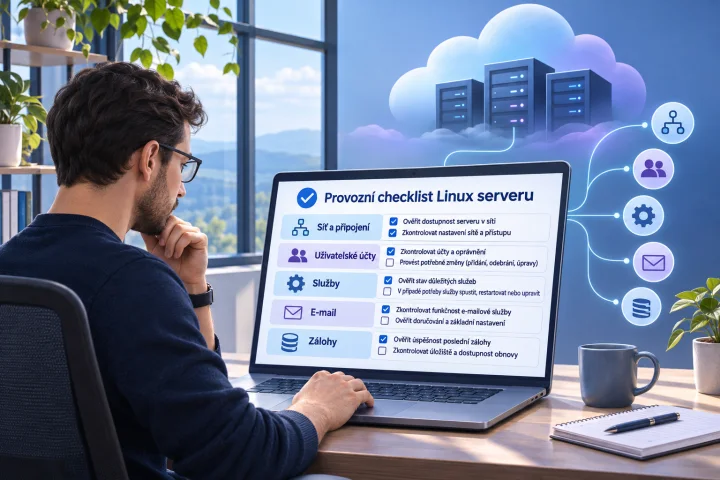
Planifica el cambio antes de usar comandos
Administrar servidores implica modificar sistemas de los que pueden depender otras personas o servicios. Primero identifica el sistema operativo, el componente que quieres cambiar y el resultado esperado. Los ejemplos de esta guía usan Debian con systemd; la configuración de red, los nombres de los servicios y el comportamiento del correo pueden variar en otras distribuciones o instalaciones.
Antes de realizar un cambio importante, registra el estado actual y decide cómo comprobarás el resultado. Si el servidor es remoto, prepara una vía de recuperación, como el acceso a la consola del proveedor, antes de editar los ajustes de red: un error podría interrumpir la conexión que necesitas para corregirlo. Guarda una copia de los archivos de configuración antes de editarlos y evita combinar cambios que no estén relacionados.
- Confirma qué sistema y qué gestor de red o servicios se están utilizando realmente.
- Antes de hacer un cambio arriesgado, identifica cómo verificarlo y cómo recuperarte.
- Utiliza estos ejemplos solo si sus supuestos coinciden con tu servidor.

Inspecciona y configura la red de un servidor Debian
Empieza con comprobaciones de solo lectura. ip addr show muestra las interfaces activas y sus direcciones; ip route show muestra la tabla de rutas. ss -l -t -n enumera numéricamente los puertos TCP que están a la escucha. Estas comprobaciones ayudan a determinar qué interfaz está activa, si tiene una dirección asignada, qué rutas existen y qué servicios están a la escucha antes de editar nada. En las versiones modernas de Debian, los nombres de las interfaces suelen parecerse a enp0s25; no des por sentado que el patrón de un ejemplo coincide con el de tu máquina.
Como ejemplo concreto, supongamos que este servidor Debian utiliza systemd-networkd, que su interfaz cableada se llama enp1s0 y que debe recibir su dirección mediante DHCP. Primero confirma que systemd-networkd es el gestor responsable de esa interfaz y que no hay otro gestor ni una configuración heredada controlándola. No sustituyas el gestor de red configurado para un servidor por herramientas automáticas orientadas a equipos de escritorio.
Crea un archivo .network en /etc/systemd/network/; por ejemplo, 20-wired.network, con [Match] seguido de Name=enp1s0 y, a continuación, [Network] seguido de DHCP=yes. Usa el nombre real de la interfaz en vez de copiar un comodín de un ejemplo. Después de guardar el archivo, aplica el cambio solo si tienes acceso a la consola u otra vía de recuperación: reiniciar el gestor de red puede interrumpir una conexión remota. Vuelve a comprobar ip addr show y ip route show y, después, verifica que el servidor pueda acceder a los destinos que necesita para cumplir su función.
Una dirección estática requiere otros datos correctos, como la dirección y el prefijo, la puerta de enlace y la configuración de resolución de nombres. No sustituyas los valores de ejemplo por otros en una configuración de producción. Si el servidor se administra mediante cloud-init o Netplan, sigue el procedimiento de ese sistema: después de modificar el YAML de Netplan, ejecuta netplan generate y luego netplan apply. Aplicar cambios de red sin comprobar el método de configuración activo puede causar conflictos o dejarte sin acceso al servidor.
- Inspecciona el estado de la red antes de modificarlo.
- Confirma cuál es el gestor activo y el nombre de la interfaz; evita usar herramientas de configuración que compitan entre sí.
- Prepara una vía de recuperación antes de aplicar cambios a través de una conexión remota.

Administra los servicios systemd de forma deliberada
En este sistema Debian de ejemplo, systemctl es la interfaz para inspeccionar y controlar las unidades de systemd. Sustituye cron.service en los ejemplos por el nombre de la unidad que corresponda y comprueba que el servicio esté instalado y que exista su unidad antes de intentar una operación. systemctl status cron.service ofrece un resumen legible del estado en ejecución y mensajes recientes del diario; es una primera comprobación útil cuando un servicio no está disponible.
Iniciar y habilitar son acciones distintas. systemctl start cron.service activa la unidad ahora, mientras que systemctl enable cron.service hace que se inicie mediante la configuración de dependencias de arranque del sistema. Habilitarla por sí solo no la inicia. Si quieres tanto iniciar la unidad ahora como habilitarla para el arranque, usa systemctl enable --now cron.service. Después, comprueba el resultado con systemctl status cron.service.
Detener o reiniciar un servicio puede interrumpir las aplicaciones que dependen de él. Confirma las consecuencias y elige un momento de mantenimiento adecuado antes de hacerlo. Evita usar systemctl isolate como medida rutinaria de diagnóstico: puede detener procesos ajenos al objetivo seleccionado, incluso la terminal o el entorno gráfico que estés utilizando. Si una unidad falla, consulta su estado y la información reciente de los registros antes de modificar su configuración o reiniciarla repetidamente.
- Usa
statuspara inspeccionar una unidad antes y después de una operación. - Elige
start,enableoenable --nowsegún el resultado que busques. - Considera potencialmente disruptivas las operaciones que detienen servicios o cambian los objetivos del sistema.
Configura Postfix con una función de correo definida
La configuración de Postfix depende de si la máquina envía correo, recibe correo para un dominio, retransmite correo a través de un proveedor o cumple más de una función. Decide cuál es esa función antes de editar /etc/postfix/main.cf. Los dos archivos centrales de configuración de Postfix son main.cf y master.cf; deben pertenecer a root. No concedas a otros usuarios permiso de escritura sobre esos archivos ni sobre sus directorios principales.
Como ejemplo limitado, supongamos que un servidor Debian envía correo saliente a través de un concentrador de correo proporcionado por su administrador. En main.cf, el ajuste correspondiente puede escribirse como relayhost = [mail.example.net], sustituyendo el nombre de ejemplo por el host real del proveedor. Los corchetes evitan las consultas DNS MX para el nombre de ese retransmisor. Esta línea no configura por sí sola todos los requisitos de un proveedor: la autenticación, la seguridad del transporte y las credenciales de la cuenta requieren instrucciones específicas del proveedor. No consideres este ejemplo una configuración completa de retransmisión autenticada ni una autorización para retransmitir correo de clientes no confiables.
Configura otros parámetros solo si corresponden a la función de la máquina. myorigin determina el dominio utilizado para el correo saliente y añadido a las direcciones de destinatario no cualificadas. Un servidor que recibe correo para todo su dominio debe incluir $mydomain en mydestination; un host con otra función no debe copiar ese ajuste a ciegas. En una red de área extensa, mynetworks_style = subnet puede dar confianza a demasiados clientes. El estilo documentado host autoriza únicamente a la máquina local, pero debes comprobar cualquier política de retransmisión con respecto a la implementación real.
Después de modificar main.cf o master.cf, ejecuta postfix check como root para que Postfix informe de posibles discrepancias de permisos o propiedad de archivos; luego ejecuta postfix reload para actualizar el sistema de correo en ejecución. Configura un alias postmaster que dirija el correo a una persona; si editas el archivo de alias, ejecuta newaliases. Por último, comprueba el estado del servicio y prueba el flujo de correo previsto con un destinatario de prueba autorizado. Que la recarga termine correctamente no demuestra que la entrega, el DNS, el acceso al proveedor o el enrutamiento del dominio estén configurados correctamente.
- Define la función de Postfix antes de configurar dominios, clientes de confianza o destinos de retransmisión.
- Asegúrate de que solo root pueda escribir en los archivos de configuración de Postfix y en sus directorios principales.
- Comprueba la configuración, recarga el servicio y prueba el comportamiento de correo que debe ofrecer el servidor.
Administra con cuidado el acceso de usuarios y grupos
En los sistemas Debian descritos en el manual para administradores, /etc/passwd contiene los registros de usuarios y /etc/shadow almacena los hashes de contraseñas y la información de caducidad. Los usuarios normales pueden leer /etc/passwd, pero no /etc/shadow; por seguridad, es importante mantener los hashes fuera del archivo de lectura general. Un grupo permite que varios usuarios compartan permisos de archivos o restringe el acceso a determinados programas.
La cuenta que resuelve el sistema puede provenir de un servicio de directorio configurado y no solo de un archivo local. getent passwd alice consulta la base de datos de usuarios mediante la configuración de Name Service Switch en /etc/nsswitch.conf. Es una forma útil de comprobar el resultado de búsqueda del sistema. El comando id alice puede mostrar el UID del usuario y sus pertenencias a grupos.
Haz una copia de seguridad de los archivos importantes del sistema antes de editarlos y evita que se editen simultáneamente. Para modificar los archivos de cuentas y grupos, usa vipw para editar /etc/passwd y vigr para editar /etc/group; la opción -s permite editar el archivo shadow correspondiente. Estas herramientas bloquean el archivo mientras está abierto en el editor. Para cambiar una contraseña normal, usa passwd en vez de editar directamente los datos de contraseñas.
Ten cuidado al deshabilitar el acceso. passwd -l alice impide los inicios de sesión basados en contraseña, pero una clave SSH configurada aún puede permitir el acceso. Comprueba todos los métodos de autenticación antes de considerar que una cuenta está totalmente revocada. La caducidad de contraseñas es un asunto distinto: chage -l alice muestra esa información. Bloquear o deshabilitar una cuenta no elimina sus archivos; decide por separado cómo conservar o gestionar sus datos.
- Comprueba la resolución de usuarios y grupos mediante las herramientas de consulta del sistema.
- Utiliza herramientas de bloqueo para editar las bases de datos de cuentas y conserva una copia de seguridad.
- No confundas el bloqueo de una contraseña con la revocación completa del acceso.
Configura, ejecuta y revisa una copia de seguridad con Dirvish
Un plan de copias de seguridad debe responder a un objetivo de recuperación definido. Restaurar un archivo eliminado por error no es lo mismo que reconstruir un equipo después de un fallo del disco; es posible que una sola tarea de copia no cubra ambas necesidades. Un ejemplo documentado para Debian utiliza rsync a diario y Dirvish para administrar conjuntos de copias con marca de tiempo, llamados vaults. Dirvish utiliza enlaces duros para que los archivos que no cambian aparezcan en varias copias fechadas sin volver a copiar todo su contenido. Los enlaces duros solo funcionan dentro del mismo sistema de archivos.
A continuación se presenta un esquema de configuración básico para un administrador que ha elegido Dirvish y ha preparado un almacenamiento de copias independiente. En /etc/dirvish/master.conf, configura bank: /backup, elige exclusiones adecuadas para el entorno, define una entrada Runall como root 22:00 y establece una política de retención como expire-default: +15 days. El archivo específico del vault, como /backup/root/dirvish/default.conf, identifica el cliente, el árbol que se va a copiar, las exclusiones y el alcance del sistema de archivos. Por ejemplo, configura client: server.example.net, tree: / y xdev: 1, y luego añade exclusiones solo para las rutas que intencionalmente quedan fuera del alcance de recuperación.
El ajuste xdev: 1 limita la copia a un único sistema de archivos y excluye los archivos que estén en otros puntos de montaje. Antes de confiar en esta configuración, enumera los sistemas de archivos montados en el servidor y decide si cada uno contiene datos necesarios. Revisa las exclusiones con el mismo cuidado. Dirvish aplica la última regla de caducidad coincidente o, si ninguna coincide, la caducidad predeterminada; por eso, comprueba la política efectiva en vez de leer una regla de forma aislada.
Después de preparar y comprobar la configuración, inicializa el vault con dirvish --vault root --init. Las ejecuciones programadas posteriores pueden utilizar dirvish-runall; el manual describe una operación diaria. Para las copias remotas, Dirvish se conecta mediante SSH y necesita que root pueda conectarse automáticamente, normalmente mediante una clave de autenticación SSH. Protege ese acceso y asegúrate de que el destino de las copias esté separado de los sistemas que protege. Un lugar distinto o una ubicación adecuadamente aislada en otro sitio reducen la probabilidad de que un mismo incidente destruya tanto el servidor como sus copias.
Una copia de seguridad no queda demostrada como útil por el mero hecho de que se haya completado una ejecución programada. Comprueba su antigüedad, alcance, exclusiones y retención, y realiza una prueba de recuperación de datos representativos. En general, no es seguro copiar directamente los archivos activos de bases de datos SQL o LDAP. Utiliza un mecanismo adecuado de exportación o volcado de datos, o un procedimiento consciente del servicio que garantice la coherencia. Confirma que el proceso de restauración elegido pueda recuperar los datos que realmente necesitas.
- Define el objetivo de recuperación antes de elegir el alcance de las copias y la política de retención.
- Comprueba los puntos de montaje, las exclusiones y las reglas de caducidad efectivas.
- Utiliza una exportación de bases de datos o un procedimiento de coherencia adecuado y, después, prueba la recuperación.
Una revisión breve de las copias de seguridad
Anota qué datos se copian, dónde se guarda la copia, durante cuánto tiempo se conserva y cómo se restaura. Compara esa lista con los sistemas de archivos montados y los datos de las aplicaciones. Después, restaura un archivo o conjunto de datos representativo siguiendo el procedimiento documentado. Una prueba de recuperación puede revelar omisiones o problemas de acceso que una ejecución programada completada correctamente no detectaría.
Revisa una copia de seguridad antes de confiar en ella
Secuencia práctica para vincular la configuración de las copias de seguridad con un resultado de recuperación comprobado.
- 1Define la recuperación
Decide si el objetivo es recuperar archivos eliminados, restaurar un equipo averiado o ambas cosas.
- 2Comprueba el alcance
Revisa los sistemas de archivos incluidos, los puntos de montaje y las exclusiones configuradas.
- 3Comprueba la coherencia
Utiliza una exportación adecuada o un proceso consciente del servicio para los datos activos de bases de datos.
- 4Revisa el acceso y la retención
Comprueba el acceso SSH remoto y determina cómo se aplican las reglas de caducidad.
- 5Prueba la recuperación
Restaura datos representativos y confirma que el resultado cumple el objetivo establecido.
Preguntas frecuentes
¿Cómo puedo comprobar la configuración de red actual de un servidor Debian sin modificarla?
Usa ip addr show para inspeccionar las interfaces activas y sus direcciones, y ip route show para revisar las rutas. Son comprobaciones de solo lectura. Antes de modificar la configuración, confirma qué gestor de red controla la interfaz.
¿Habilitar un servicio systemd hace que se inicie inmediatamente?
No. Habilitar configura una unidad para que se inicie mediante las dependencias de arranque del sistema; iniciar la activa en ese momento. Usa systemctl enable --now unit.service cuando quieras ambos resultados.
¿passwd -l revoca por completo el acceso de un usuario?
No. Impide los inicios de sesión basados en contraseña, pero una clave SSH configurada aún puede funcionar. Revisa los métodos de autenticación y las demás vías de acceso antes de considerar que se ha revocado el acceso.
¿Qué excluye xdev: 1 de Dirvish?
Limita la copia a un sistema de archivos y excluye los archivos que estén en otros puntos de montaje. Comprueba los sistemas de archivos montados y confirma que no se excluyan datos necesarios.
¿Puedo hacer una copia de seguridad de archivos de bases de datos activos copiándolos?
No des por sentado que copiar archivos activos de una base de datos SQL o LDAP produce una copia coherente. Usa una exportación adecuada o un proceso consciente del servicio y comprueba que la copia resultante pueda restaurarse.
Fuentes y lecturas adicionales 7
- Guía de referencia de Debian Proyecto Debian
- El manual del Administrador de Debian Debian Handbook
- The Debian Administrator's Handbook — 9.10. Backup Debian
- The Debian Administrator's Handbook — 8.4. User and Group Databases Debian
- Postfix Basic Configuration The Postfix Project
- systemctl(1) — Debian trixie — Debian Manpages Debian
- Debian Reference — Chapter 5. Network setup Debian