Bibliotecas de iconos para webs y WordPress: rendimiento, alojamiento, licencias y accesibilidad
Font Awesome, Bootstrap Icons, Material Symbols o SVG propios: criterios para elegir, cargar y mantener iconos sin asumir que una opción es siempre más rápida o sencilla.
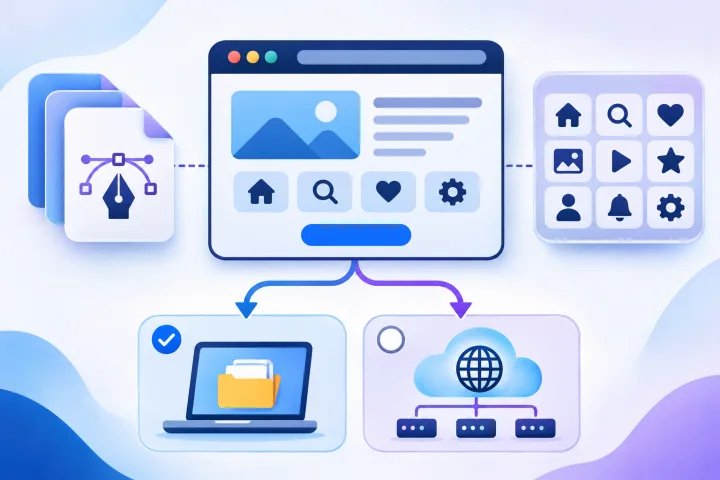
Elige los iconos según lo que realmente necesita tu sitio
Una biblioteca de iconos puede facilitar el uso de símbolos coherentes en varias páginas. Pero añadir una colección completa para mostrar solo unos pocos iconos quizá no sea necesario. La decisión depende de cuántos símbolos necesitas, cómo vas a integrarlos y qué condiciones de licencia debes respetar.
Font Awesome se presenta como una biblioteca y un conjunto de herramientas de iconos de código abierto y gratuito. La documentación de Bootstrap consultada para la versión 5.2 señala que Bootstrap no incluye un conjunto de iconos por defecto y presenta tanto su propio conjunto como opciones externas. Google ofrece una guía de Material Icons sobre dónde obtenerlos y cómo integrarlos. Estas referencias describen opciones distintas; por sí solas, no bastan para determinar cuál ofrece mejor rendimiento o es más fácil de usar.
- Haz un inventario de los iconos que aparecen en la web y de los que realmente necesitas.
- Comprueba si los símbolos son decorativos o si comunican una acción o información.
- Antes de elegir, revisa los métodos de integración disponibles para tu web o tema de WordPress y las condiciones aplicables a los archivos que vayas a usar.
Biblioteca, colección pequeña o SVG propios
Una biblioteca puede resultar práctica si necesitas mantener un estilo uniforme o reutilizar símbolos en distintas partes del sitio. Si solo necesitas unos pocos, compara esa comodidad con el trabajo de seleccionar y gestionar archivos individuales. Los SVG propios también son una alternativa, pero requieren que el equipo pueda mantenerlos y verificar su procedencia y licencia.
No hay una opción universal: evalúa la cantidad de iconos, quién actualizará la integración y qué ocurriría si cambian el tema, la plantilla o la biblioteca.

Cómo evitar que la carga de iconos perjudique el rendimiento
No conviene dar por hecho que una biblioteca, un CDN o el alojamiento en el propio servidor será siempre la opción más rápida. El resultado depende de la implementación concreta y del resto de la página; las referencias disponibles no aportan mediciones comparables de estas alternativas.
En vez de decidir basándote en una promesa genérica, compara el sitio antes y después de incorporar los iconos. Haz la prueba en páginas representativas, con la misma configuración y el mismo contenido, y comprueba que se muestran todos los iconos necesarios.
- Carga únicamente los recursos que la integración necesita para mostrar los iconos elegidos; si la herramienta permite seleccionarlos, evita incorporar componentes que no utilizas.
- Revisa las solicitudes de red de la página y anota qué archivos de iconos se descargan y desde qué dominio.
- Comprueba el resultado en páginas con distintos componentes, no solo en la portada.
- Vuelve a medir después de cambiar la biblioteca, el método de carga o la configuración del tema. No atribuyas una mejora a los iconos si también has modificado otros elementos.

CDN o alojamiento en el propio servidor
Ambas opciones pueden ser adecuadas según la gestión que quieras asumir y las condiciones técnicas de tu sitio. La información disponible no permite asegurar que una reduzca siempre el tiempo de carga ni recomendar un proveedor concreto. Decide mediante una prueba en tu propio entorno y revisa las instrucciones vigentes de la biblioteca.
Alojar los recursos en el propio servidor puede ser una buena opción si quieres gestionarlos junto con el resto del sitio. A cambio, tendrás que responsabilizarte de conservar los archivos correctos y revisar la integración cuando actualices la biblioteca o el sitio. Usar un CDN implica depender de una fuente externa para esos recursos; antes de elegirlo, confirma que su uso es compatible con tus requisitos y que sabes qué ocurriría si la fuente cambia o deja de estar disponible.
- Si eliges el alojamiento propio, documenta qué archivos incorporaste, de qué versión proceden y quién debe revisarlos.
- Si eliges un CDN, valida la dirección y las instrucciones en la documentación oficial vigente; no copies una configuración antigua sin comprobarla.
- En ambos casos, confirma las licencias aplicables y prueba el sitio después de cualquier cambio.
Qué revisar en cada método de carga
Comparación cualitativa para orientar la decisión. No representa una medición de velocidad ni una recomendación universal.
| Criterio | Alojamiento propio | CDN |
|---|---|---|
| Gestión de archivos | El equipo del sitio conserva y mantiene los recursos. | Se utilizan recursos servidos desde una fuente externa. |
| Verificación necesaria | Comprobar los archivos, la integración y las actualizaciones en el sitio. | Comprobar la fuente, sus instrucciones vigentes y su disponibilidad para el proyecto. |
| Rendimiento | Medir el resultado en el sitio real. | Medir el resultado en el sitio real. |
Licencias: verifica los archivos concretos que vas a usar
Que un proyecto se describa como abierto o gratuito no permite deducir por sí solo todas las condiciones aplicables a cada archivo, modalidad o forma de distribución. La información disponible describe Font Awesome como abierto y gratuito, pero no incluye los detalles necesarios para resumir aquí sus términos de licencia.
Antes de publicar, consulta la licencia vigente de la biblioteca y la de cualquier recurso descargado por separado. Si usas un plugin, revisa también su ficha y la documentación que lo acompaña. Guarda una nota interna con el origen de los archivos, la licencia consultada y las condiciones que debas cumplir.
- Confirma qué licencia se aplica a los iconos y a la forma concreta en que los incorporas.
- Comprueba si hay diferencias entre variantes, paquetes o modalidades gratuitas y de pago.
- Revisa si debes conservar avisos, atribuciones u otra información de licencia.
- No bases una decisión legal en el nombre de una biblioteca o en una descripción promocional; consulta los términos oficiales vigentes y pide asesoramiento si el uso tiene requisitos específicos.
Accesibilidad: el icono no debe dejar dudas
Decide qué función cumple cada icono antes de integrarlo. Si es decorativo, evita que genere un anuncio redundante para quienes usan tecnologías de asistencia. Si representa una acción o transmite información, asegúrate de que esa intención también pueda entenderse sin depender únicamente de la forma gráfica.
La forma concreta de proporcionar un nombre accesible depende de cómo se inserte el icono y de la tecnología empleada. Como las referencias consultadas no especifican una técnica de marcado común para estas bibliotecas, comprueba las instrucciones de accesibilidad de la integración que hayas elegido y prueba los controles en su contexto.
- Revisa los botones que combinan un icono con texto: la acción debe quedar clara y el icono no debe contradecirla.
- Comprueba con el teclado y las tecnologías de asistencia los controles que solo muestran un símbolo.
- Si un icono puede interpretarse de distintas maneras, añade una etiqueta visible o revisa el diseño en lugar de confiar en que todos los usuarios reconocerán el símbolo.
Una implementación prudente en WordPress
En WordPress, empieza por identificar si el tema o algún plugin ya incorpora iconos. Añadir una segunda biblioteca sin necesidad puede complicar el mantenimiento y dificultar la comprobación de qué recurso genera cada símbolo.
WordPress.org presenta un plugin atribuido al equipo de Font Awesome como una forma de usar Font Awesome Free o Pro en WordPress. Antes de instalarlo, comprueba que la ficha y las instrucciones siguen siendo válidas para tu sitio, revisa la modalidad que necesitas y confirma sus requisitos. La disponibilidad de un plugin no elimina la necesidad de probar la integración, la accesibilidad y la licencia.
- Haz una copia de seguridad y prueba los cambios en un entorno apropiado antes de aplicarlos a páginas importantes.
- Después de instalar o retirar una integración, comprueba las páginas que utilizan iconos y los controles interactivos.
- Anota qué tema, plugin o recurso genera cada conjunto de iconos para facilitar futuras revisiones.
Flujo de decisión antes de publicar
Pasos de revisión para elegir e integrar iconos sin asumir que una biblioteca o un método de carga es siempre superior.
- 1Inventariar
Haz una lista de los iconos necesarios y localiza los que ya aporta el tema o algún plugin.
- 2Elegir
Compara una biblioteca, los SVG propios y una colección pequeña según el mantenimiento, la integración y la licencia.
- 3Integrar
Sigue las instrucciones vigentes y elige entre alojamiento propio o CDN según los requisitos del proyecto.
- 4Comprobar
Prueba la carga, la visualización, el funcionamiento con teclado y la claridad de los controles.
- 5Documentar
Registra el origen de los archivos y revisa la integración cuando cambien el sitio o la biblioteca.
Lista final de comprobación
Antes de publicar los cambios, confirma que puedes explicar por qué elegiste esa solución y cómo la mantendrás. Si no puedes verificar una afirmación sobre rendimiento, una condición de licencia o una técnica de accesibilidad en la documentación correspondiente, no la des por cierta.
Las guías y fichas de producto pueden cambiar. Para tomar una decisión de producción, vuelve a consultar la documentación oficial vigente de la biblioteca, del plugin y de cualquier servicio externo que hayas decidido usar.
- ¿Has eliminado duplicados y seleccionado solo los recursos necesarios?
- ¿Has comparado el sitio antes y después sin cambiar otras variables?
- ¿Sabes quién mantiene los archivos y cómo comprobarás las actualizaciones futuras?
- ¿Has verificado la licencia exacta y las condiciones de atribución, si corresponde?
- ¿Los iconos comunican su función con claridad y se pueden usar con las tecnologías de asistencia previstas?
Preguntas frecuentes
¿Qué biblioteca de iconos es mejor para WordPress?
No hay una opción universal. Compara los iconos que necesitas, la compatibilidad con tu tema y tus plugins, el método de mantenimiento, la licencia y la accesibilidad. La ficha de WordPress.org presenta un plugin del equipo de Font Awesome para usar sus iconos Free o Pro, pero conviene verificar que la integración y sus condiciones actuales se ajustan a tu sitio.
¿Es más rápido alojar los iconos en mi servidor o en un CDN?
Con la información disponible no se puede afirmar que una opción sea siempre más rápida. Prueba ambas en las páginas relevantes de tu sitio, manteniendo constantes los demás cambios, y revisa los recursos que se descargan.
¿Font Awesome es gratuito para cualquier uso?
La página de Font Awesome lo describe como abierto y gratuito, pero esa descripción no sustituye la consulta de la licencia aplicable a los archivos, las variantes y la modalidad que elijas. Verifica los términos oficiales vigentes antes de publicar.
¿Puedo usar SVG propios en lugar de una biblioteca?
Puedes evaluar esa alternativa si el conjunto que necesitas es reducido y puedes mantener los archivos. Comprueba su procedencia, licencia, integración y accesibilidad; no des por hecho que los SVG propios resuelven automáticamente esos aspectos.
¿Qué debo comprobar para que un icono sea accesible?
Determina si es decorativo o si comunica una acción o información. No dependas únicamente de un símbolo para explicar controles y prueba la integración con teclado y tecnologías de asistencia. El marcado concreto debe seguir la documentación de accesibilidad del método que uses.
Fuentes y lecturas adicionales 4
- Font Awesome Font Awesome
- Iconos · Bootstrap en Español v5.2 Bootstrap (documentación en español alojada en esdocu)
- Guía de íconos de Material Google Fonts
- Font Awesome – Plugin WordPress WordPress.org; el resultado atribuye el plugin al equipo de Font Awesome