Bibliotecas de iconos para sitios web y WordPress: rendimiento, alojamiento, licencias y accesibilidad
Compara bibliotecas de iconos, SVG personalizados, CDN y alojamiento propio. Aplica comprobaciones prácticas de rendimiento, licencias, accesibilidad e integración con WordPress.
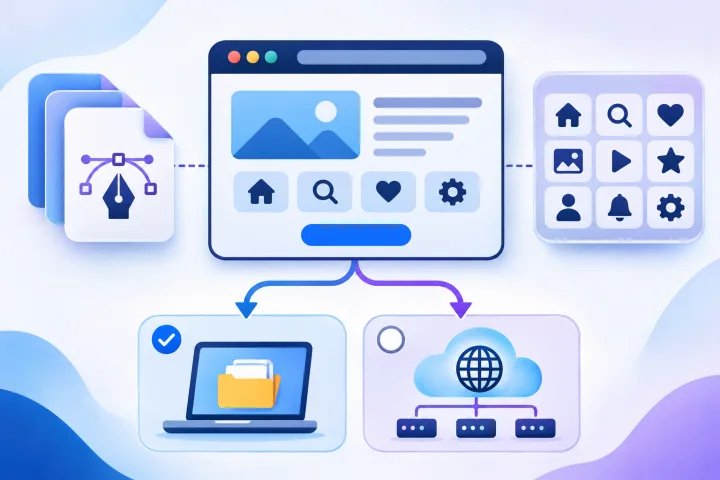
Elige los iconos según las necesidades de tu sitio
Una biblioteca de iconos puede ayudarte a utilizar símbolos coherentes en varias páginas. Pero quizá no sea necesario añadir una colección entera para mostrar solo unos pocos iconos. La elección depende de cuántos símbolos necesitas, de cómo piensas integrarlos y de las condiciones de licencia de los archivos que utilices.
Font Awesome se describe como una biblioteca y un conjunto de herramientas de iconos gratuitos y de código abierto. La documentación de Bootstrap para la versión 5.2 indica que Bootstrap no incluye un conjunto de iconos de forma predeterminada y presenta tanto su propio conjunto como opciones externas. La guía de Google Material Icons explica dónde obtener los iconos y cómo integrarlos. Estas referencias describen distintas opciones, pero no determinan cuál ofrece mejor rendimiento o facilidad de uso.
- Haz una lista de los iconos que utiliza tu sitio e identifica cuáles necesitas realmente.
- Decide si cada símbolo es decorativo o si comunica una acción o información.
- Comprueba las opciones de integración con tu sitio o tema de WordPress y las condiciones aplicables a los archivos que piensas utilizar.
Una biblioteca, una colección pequeña o SVG personalizados
Una biblioteca puede resultar práctica si quieres mantener un estilo coherente o reutilizar símbolos en distintas partes de tu sitio. Si solo necesitas unos pocos, valora si esa comodidad compensa el trabajo de seleccionar y mantener archivos individuales. Los SVG personalizados son otra opción, pero tendrás que poder mantenerlos y verificar su procedencia y licencia.
No hay una opción universal. Ten en cuenta cuántos iconos necesitas, quién se encargará de mantener la integración y qué tendrías que revisar si cambia el tema, la plantilla o la biblioteca.

Comprueba cómo afectan los iconos al rendimiento
No des por sentado que una biblioteca, un CDN o el alojamiento propio serán siempre la opción más rápida. El resultado depende de la implementación y del resto de la página; las referencias disponibles no ofrecen mediciones comparables de estas alternativas.
Si el rendimiento influye en tu decisión, compara páginas representativas antes y después de añadir los iconos. Mantén la configuración y el contenido constantes, y comprueba que los iconos que necesitas sigan mostrándose.
- Revisa qué recursos de iconos se descargan y desde qué dominio.
- Comprueba páginas con distintos componentes, no solo la página de inicio.
- Al evaluar un cambio, evita modificar otros elementos al mismo tiempo.

CDN o alojamiento propio
Cualquiera de las dos opciones puede ser adecuada, según los requisitos de tu sitio y cómo quieras gestionar sus recursos. La información disponible no permite afirmar que una vaya a reducir siempre el tiempo de carga ni recomendar un proveedor específico.
Con el alojamiento propio, tu sitio almacena los recursos, por lo que tendrás que llevar un registro de los archivos y revisar la integración cuando cambie la biblioteca o el sitio. Con un CDN, los recursos proceden de una fuente externa; consulta las instrucciones vigentes de esa fuente y piensa qué harías si cambiara o dejara de estar disponible.
- Si alojas los archivos por tu cuenta, registra su procedencia y versión, y decide quién se encargará de revisarlos.
- Si utilizas un CDN, valida la URL y la configuración según las instrucciones vigentes de la biblioteca.
Licencias: verifica los archivos que piensas utilizar
Describir un proyecto como abierto o gratuito no establece por sí solo todas las condiciones aplicables a cada archivo, formato o método de distribución. La información disponible describe Font Awesome como abierto y gratuito, pero no ofrece suficientes detalles para resumir las condiciones de su licencia.
Antes de publicar, consulta la licencia vigente de la biblioteca y de cualquier recurso que descargues por separado. Si utilizas un complemento, revisa también su ficha y documentación. Anota la procedencia de los archivos, la licencia que consultaste y las condiciones que debes cumplir.
- Confirma qué licencia se aplica a los iconos y a la forma en que los incorporas.
- Comprueba si las condiciones varían según las variantes, los paquetes o los planes gratuitos y de pago.
- Revisa si se exigen avisos, atribuciones u otra información sobre la licencia.
- Si el uso está sujeto a requisitos legales específicos, consulta las condiciones oficiales vigentes y pide asesoramiento si es necesario.
Deja claro el propósito de cada icono
Antes de integrar cada icono, decide qué debe comunicar. Si es decorativo, comprueba si repite información que ya está disponible para las personas que utilizan tecnologías de asistencia. Si representa una acción o transmite información, asegúrate de que nadie tenga que depender únicamente del gráfico para entenderlo.
La forma adecuada de proporcionar un nombre accesible depende de cómo se inserte el icono y de la tecnología utilizada. Las referencias consultadas no establecen una técnica de marcado común para estas bibliotecas, así que sigue las pautas de accesibilidad de la integración que elijas y prueba los controles en su contexto.
- Comprueba que los botones que combinan un icono y texto comuniquen claramente la acción prevista.
- Prueba con el teclado y tecnologías de asistencia los controles que solo muestran un símbolo.
- Si un icono puede interpretarse de distintas maneras, considera añadir una etiqueta visible o cambiar el diseño.
Adopta un enfoque prudente en WordPress
Empieza por comprobar si tu tema de WordPress o algún complemento existente ya incluye iconos. Si añades otra biblioteca, anota qué integración genera cada símbolo para poder revisarlo más adelante.
WordPress.org incluye un complemento atribuido al equipo de Font Awesome que permite utilizar Font Awesome Free o Pro en WordPress. Antes de instalarlo, comprueba que la ficha y las instrucciones vigentes sean adecuadas para tu sitio y confirma qué plan necesitas. Utilizar el complemento no sustituye las comprobaciones de integración y accesibilidad.
- Haz una copia de seguridad de tu sitio y prueba los cambios en un entorno adecuado antes de aplicarlos a páginas importantes.
- Después de añadir o quitar una integración, comprueba las páginas que utilizan iconos y controles interactivos.
- Anota qué tema, complemento o recurso proporciona cada conjunto de iconos.
Comprobaciones finales antes de publicar
Asegúrate de poder explicar por qué elegiste esa solución y cómo se mantendrá. Deja claro quién revisará la integración si cambia el sitio o la biblioteca.
bullets
- ¿Has seleccionado los iconos y recursos que necesitas sin duplicados innecesarios?
- ¿Has comprobado la integración, las condiciones de licencia y la visualización de los iconos?
- ¿Pueden las personas entender el propósito de cada icono y utilizar los controles correspondientes con las tecnologías de asistencia previstas?
- ¿Has anotado quién revisará la integración cuando cambie el sitio o la biblioteca?
Preguntas frecuentes
¿Bootstrap incluye un conjunto de iconos de forma predeterminada?
La documentación de Bootstrap para la versión 5.2 indica que Bootstrap no incluye un conjunto de iconos de forma predeterminada. Presenta su propio conjunto y señala opciones externas.
¿Puedo utilizar SVG personalizados en lugar de una biblioteca de iconos?
Los SVG personalizados son una opción si puedes mantener los archivos. Comprueba su procedencia, licencia, integración y comportamiento accesible; no des por sentado que estas cuestiones quedan resueltas automáticamente.
¿Que Font Awesome se describa como abierto y gratuito significa que puedo utilizarlo para cualquier propósito?
No. Esa descripción no establece por sí sola las condiciones aplicables. Consulta la licencia vigente para los archivos y el uso que tienes previsto.
Fuentes y lecturas adicionales 4
- Font Awesome Font Awesome
- Iconos · Bootstrap en Español v5.2 Bootstrap (documentación en español alojada en esdocu)
- Guía de íconos de Material Google Fonts
- Font Awesome – Plugin WordPress WordPress.org; el resultado atribuye el plugin al equipo de Font Awesome