Apache-Webverzeichnis mit .htaccess per Passwort schützen
Schützen Sie ein Verzeichnis unter Apache 2.4 mit Basic-Authentifizierung. Erfahren Sie, wie Sie ein sicheres Passwort erzeugen, eine .htpasswd-Datei erstellen, .htaccess konfigurieren, das Ergebnis testen und häufige Probleme beheben.
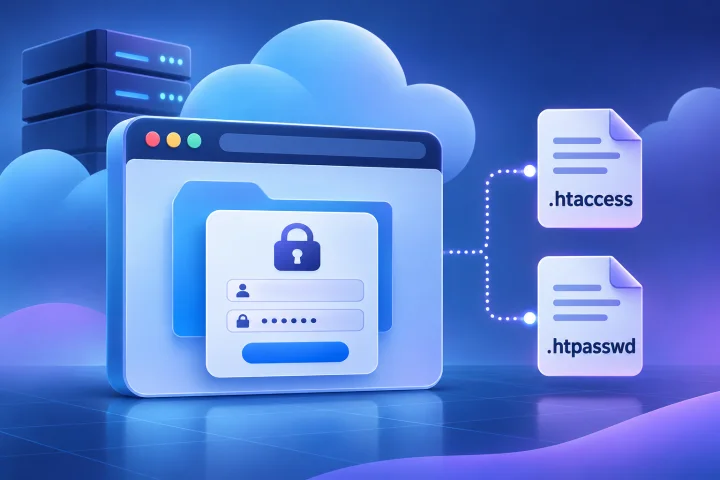
Was der Passwortschutz für Verzeichnisse bewirkt
Die Apache-Basic-Authentifizierung fragt Besucher nach einem Benutzernamen und Passwort, bevor Dateien aus einem Verzeichnis ausgeliefert werden. Eine typische Einrichtung verwendet eine .htaccess-Datei für die Zugriffsregeln und eine .htpasswd-Datei mit Benutzernamen und Passwort-Hashes. Das kann für eine Staging-Website, eine kleine private Ressource oder einen temporären Bereich zur Durchsicht geeignet sein. Es ist keine Möglichkeit, eine URL geheim zu halten: Jede Person mit gültigen Zugangsdaten kann die geschützten Inhalte weiterhin ansehen.
Bei der Authentifizierung wird geprüft, wer ein Besucher ist; die Autorisierung entscheidet, ob dieser authentifizierte Benutzer auf die Ressource zugreifen darf. In einem einfachen gemeinsam genutzten Bereich erlaubt Require valid-user jedem Konto in der Passwortdatei den Zugriff. Soll nur ein Konto zugelassen werden, kann eine Regel wie Require user editor den Zugriff auf diesen Benutzernamen beschränken.
Dieses Tutorial verwendet Apache 2.4 unter Linux. Shell-Zugriff, htpasswd und OpenSSL 3.x müssen verfügbar sein. Beim Shared Hosting sind diese Werkzeuge oder die erforderliche Konfiguration möglicherweise nicht für Sie verfügbar. Lesen Sie zuerst die Dokumentation Ihres Anbieters. Wenn Sie die Apache-Hauptkonfiguration verwalten, verwenden Sie nach Möglichkeit stattdessen dort eine <Directory>-Regel: Apache empfiehlt diese gegenüber .htaccess, da bei Letzterer für jede Anfrage zusätzliche Dateiprüfungen anfallen.
Die Basic-Authentifizierung verschlüsselt Zugangsdaten nicht während der Übertragung. Verwenden Sie HTTPS, bevor Sie ein Passwort eingeben, und verlassen Sie sich nicht allein auf diese Methode, um hochsensible oder regulierte Informationen zu schützen. Außerdem müssen die Authentifizierungsmodule von Apache aktiviert sein. Das liegt normalerweise in der Hand Ihres Hosting-Anbieters.

Verzeichnis und Hosting-Anforderungen prüfen
Ermitteln Sie sowohl die öffentliche URL, beispielsweise https://example.com/preview/, als auch den absoluten Dateisystempfad des Verzeichnisses auf dem Server. Das sind unterschiedliche Dinge: Die URL ist die Adresse, die Besucher aufrufen, während AuthUserFile den serverseitigen Pfad zur Passwortdatei benötigt. Raten Sie diesen Pfad nicht anhand der URL und übernehmen Sie keinen Pfad von einem anderen Host.
Prüfen Sie, ob Ihr Anbieter Apache-Authentifizierungsdirektiven in .htaccess unterstützt, wo Passwortdateien gespeichert werden dürfen und ob htpasswd oder eine Schutzfunktion im Kontrollpanel verfügbar ist. Damit Authentifizierungsdirektiven in .htaccess funktionieren, muss der Server die Override-Kategorie AuthConfig erlauben. Ein Anbieter kann dies untersagen oder zentral konfigurieren.
Eine .htaccess-Datei gilt für ihr Verzeichnis und dessen Unterverzeichnisse. Wählen Sie das Verzeichnis sorgfältig aus und prüfen Sie, ob darunterliegende Bereiche die Beschränkung übernehmen sollen. Speichern Sie vor jeder Bearbeitung eine Kopie einer vorhandenen .htaccess-Datei; sie kann bereits Weiterleitungen oder Anwendungsregeln enthalten. Fügen Sie die Authentifizierungszeilen hinzu, ohne nicht zugehörige Einstellungen zu löschen, und sorgen Sie dafür, dass Sie die Originaldatei wiederherstellen können, falls die Website einen Fehler zurückgibt.
- Notieren Sie die genaue URL und den serverseitigen Verzeichnispfad.
- Lesen Sie beim Hosting-Anbieter die Hinweise zu
.htaccess,AuthConfigund Speicherorten für Passwortdateien. - Sichern Sie die vorhandene Konfiguration, bevor Sie Änderungen vornehmen.

Ein sicheres Passwort erzeugen und die Passwortdatei erstellen
Erzeugen Sie ein einzigartiges Passwort, anstatt sich eine vorhersehbare Formulierung auszudenken oder ein Konto-Passwort eines anderen Dienstes wiederzuverwenden. Der integrierte Generator eines Passwortmanagers ist eine praktische Wahl: Erzeugen Sie ein langes, zufälliges Passwort, speichern Sie es im Manager und verwenden Sie beim Testen der Browserabfrage denselben gespeicherten Eintrag. Wenn Sie keinen Passwortmanager verwenden und OpenSSL 3.x auf dem Linux-Rechner installiert ist, führen Sie openssl rand -base64 24 aus. Der Befehl erzeugt 24 zufällige Bytes und zeigt eine Base64-kodierte Zeichenfolge an. Kopieren Sie das Ergebnis direkt in Ihren Passwortmanager. Veröffentlichen Sie es nicht in einem Support-Ticket und lassen Sie es nicht in einer gemeinsam genutzten Terminalsitzung stehen.
Erstellen Sie die Passwortdatei außerhalb des über eine URI erreichbaren Webbereichs, damit Besucher sie nicht mit einem Browser abrufen können. Erstellen Sie auf einem Linux-Server mit installiertem htpasswd eine neue Datei und ein Konto mit htpasswd -cB /home/ACCOUNT/private/.htpasswd reviewer. Ersetzen Sie den Beispielpfad und den Benutzernamen durch Ihre eigenen Angaben. -B wählt, sofern unterstützt, bcrypt aus. Das Werkzeug fragt zweimal nach dem Passwort, statt es in den Befehl selbst aufzunehmen. Der Pfad dient nur als Beispiel: Verwenden Sie einen Speicherort, den Ihr Anbieter bestätigt hat.
Gehen Sie besonders vorsichtig mit -c um: Die Option erstellt die Datei, kürzt sie jedoch auch und schreibt sie neu, wenn sie bereits existiert. Um einem vorhandenen Dateiinhalt ein Konto hinzuzufügen, lassen Sie -c weg, zum Beispiel bei htpasswd -B /home/ACCOUNT/private/.htpasswd designer. Gibt es diesen Benutzernamen bereits, ändert der Befehl dessen Passwort, statt einen zweiten Eintrag hinzuzufügen. Prüfen Sie Pfad und Benutzernamen, bevor Sie bestätigen.
Vermeiden Sie htpasswd -b für die normale interaktive Verwendung, da dabei das Klartextpasswort in der Befehlszeile offengelegt wird. Erstellen Sie keine manuell geschriebene Passwortdatei, wenn Sie das erforderliche Hash-Format nicht kennen. Falls htpasswd oder bcrypt nicht verfügbar ist, verwenden Sie ein vom Host unterstütztes Werkzeug oder fragen Sie beim Anbieter nach, welches Format sein Server akzeptiert.
Authentifizierungsregeln zu .htaccess hinzufügen
Erstellen oder bearbeiten Sie im zu schützenden Verzeichnis eine Datei mit dem exakten Namen .htaccess. Verwenden Sie den absoluten Pfad zur Passwortdatei, nicht deren URL. Wenn der Anbieter beispielsweise bestätigt, dass die Datei unter /home/ACCOUNT/private/.htpasswd liegt, ermöglicht die folgende Konfiguration jedem gültigen Konto in dieser Datei den Zugriff auf das Verzeichnis:
AuthType Basic
AuthName "Preview area"
AuthBasicProvider file
AuthUserFile "/home/ACCOUNT/private/.htpasswd" und Require valid-user
- Fügen Sie jede Direktive in
.htaccessin eine eigene Zeile ein: AuthType BasicAuthName "Preview area"AuthBasicProvider fileAuthUserFile "/home/ACCOUNT/private/.htpasswd"Require valid-user
Das Beispiel verstehen, bevor Sie es speichern
AuthName legt den Realm fest, also eine Bezeichnung, die Browser im Anmeldedialog anzeigen können. AuthBasicProvider file wählt ausdrücklich den Datei-Provider aus. In dieser Konfiguration verwendet Apache ihn standardmäßig, daher ist diese Zeile optional. AuthUserFile muss auf die mit htpasswd erstellte Datei verweisen. Require valid-user lässt jeden Benutzernamen in dieser Datei zu, sofern das Passwort stimmt. Verwenden Sie stattdessen Require user reviewer, wenn der Zugriff auf das Konto mit dem Namen reviewer beschränkt sein soll.
Ersetzen Sie den Beispielpfad und den Realm durch passende Werte für Ihre Website. Schreiben Sie kein Passwort in .htaccess. Das Beispiel funktioniert nicht, wenn Apache für dieses Verzeichnis keine AuthConfig-Overrides zulässt, der Pfad falsch ist oder die erforderlichen Authentifizierungsmodule nicht verfügbar sind. Beachten Sie beim Einfügen dieser Zeilen in eine vorhandene Datei auch die Syntaxvorgaben Ihres Anbieters.
Die Alternative über das Hosting-Kontrollpanel prüfen
Einige Anbieter stellen in ihrem Kontrollpanel eine unterstützte Funktion bereit, um Verzeichnisse mit einem Passwort zu schützen. Bezeichnung und Verfügbarkeit unterscheiden sich je nach Anbieter. Folgen Sie daher den Anweisungen Ihres Anbieters, statt ein bestimmtes Menü oder eine bestimmte Schaltfläche zu erwarten. Ein Kontrollpanel kann das Konto und die Konfigurationsdateien für Sie erstellen und so das Risiko von Pfad- oder Formatierungsfehlern verringern.
Prüfen Sie vor dem Aktivieren des Schutzes, welches Verzeichnis das Kontrollpanel betrifft und ob seine Regeln auch Unterverzeichnisse einschließen. Richten Sie Zugangsdaten über den unterstützten Ablauf ein und testen Sie anschließend die öffentliche URL. Wenn Sie bereits eine manuelle Konfiguration vorgenommen haben, prüfen Sie die Hinweise des Anbieters, bevor Sie zusätzlich den Schutz über das Kontrollpanel einrichten. Überlappende Einstellungen können die Fehlersuche erschweren.
Verwenden Sie das Kontrollpanel, wenn es verfügbar ist und sein Geltungsbereich Ihren Anforderungen entspricht. Richten Sie .htaccess manuell nur ein, wenn Ihr Anbieter dies dokumentiert unterstützt und Sie den korrekten Pfad zur Passwortdatei kennen. Wenn keine der beiden Möglichkeiten eindeutig ist, bitten Sie den Anbieter, die unterstützte Methode zu bestätigen.
- Verwenden Sie, sofern verfügbar, den vom Hosting-Anbieter dokumentierten Ablauf.
- Prüfen Sie genau, welches Verzeichnis betroffen ist und ob Unterverzeichnisse eingeschlossen sind.
- Kombinieren Sie Regeln im Kontrollpanel und manuelle Regeln nur, wenn der Anbieter bestätigt, wie sie zusammenwirken.
Zugriff testen und Probleme beheben
Rufen Sie die geschützte URL über HTTPS in einer privaten oder neuen Browsersitzung auf. Prüfen Sie, ob eine Anmeldeaufforderung erscheint, testen Sie einen gültigen Benutzernamen und ein gültiges Passwort und probieren Sie anschließend ein falsches Passwort aus. Falls passend, prüfen Sie auch eine benachbarte URL, die öffentlich zugänglich bleiben soll. Ein erfolgreicher Test bestätigt das Verhalten an der getesteten URL. Er beweist jedoch nicht, dass die Passwortdatei nicht über einen anderen Weg abgerufen werden kann. Bewahren Sie diese Datei daher außerhalb des Webbereichs auf.
Wenn keine Anmeldeaufforderung erscheint, prüfen Sie, ob sich .htaccess in dem Verzeichnis befindet, über das die URL ausgeliefert wird, und ob der Host die Override-Kategorie AuthConfig erlaubt. Kontrollieren Sie außerdem den exakten Dateinamen und den Pfad. Apache weist darauf hin, dass AllowOverride None .htaccess deaktiviert. Nur der Anbieter oder Serveradministrator kann diese Einstellung ändern. Versuchen Sie nicht, das Problem zu diagnostizieren, indem Sie auf einer Live-Website absichtlich ungültige Direktiven hinzufügen, da dies bei Besuchern einen Fehler verursachen kann.
Wenn die Website einen Serverfehler zurückgibt, stellen Sie bei Bedarf die Sicherung wieder her. Prüfen Sie das Apache-Fehlerprotokoll, falls Ihr Anbieter Ihnen Zugriff darauf gewährt, oder teilen Sie dem Anbieter den Zeitpunkt des Fehlers und die geänderte Konfiguration mit. So kann der Support eine nicht erlaubte Direktive oder ein Syntaxproblem erkennen. Vermeiden Sie wiederholte Änderungen an den Regeln, solange die Ursache nicht bekannt ist.
Wenn die Abfrage erscheint, gültige Zugangsdaten aber nicht funktionieren, prüfen Sie, ob das Konto in der von AuthUserFile angegebenen Datei steht, ob das Passwort korrekt eingegeben wurde und ob der Server das gespeicherte Hash-Format unterstützt. Denken Sie daran, dass htpasswd bei einem bereits vorhandenen Benutzernamen das Passwort dieses Kontos ändert. Wenn sich nur ein Unterverzeichnis unerwartet verhält, prüfen Sie, ob dort weitere .htaccess-Dateien oder geerbte Regeln vorhanden sind, und bitten Sie den Anbieter, die tatsächlich wirksame Konfiguration zu bestätigen.
- Keine Abfrage: Verzeichnis, Dateiname, Pfad und Berechtigung für
AuthConfigprüfen. - Serverfehler: Bei Bedarf die vorherige Datei wiederherstellen und Protokolle prüfen oder den Anbieter kontaktieren.
- Anmeldung schlägt fehl: Konto, Passwort, Zieldatei und unterstütztes Hash-Format überprüfen.
Einrichtung pflegen und ihre Grenzen verstehen
Behandeln Sie .htpasswd als sicherheitsrelevant, auch wenn die Datei Passwort-Hashes statt lesbarer Passwörter enthält. Bewahren Sie sie außerhalb des über das Web zugänglichen Bereichs auf, beschränken Sie, wer sie bearbeiten darf, und nehmen Sie sie nicht in einen öffentlichen Download oder ein Backup-Archiv auf, das von der Website ausgeliefert wird. Wenn ein Konto nicht mehr benötigt wird, entfernen Sie es mit einer unterstützten Methode. Mit htpasswd löscht die Option -D einen angegebenen Benutzer. Testen Sie anschließend, dass sich dieses Konto nicht mehr authentifizieren kann.
Halten Sie die Kontenliste klein und überprüfen Sie sie, wenn sich der Zweck des geschützten Bereichs ändert. Apache prüft die Anmeldedaten der Basic-Authentifizierung bei Anfragen. Große, einfache Passwortdateien können die Authentifizierung verlangsamen. Wenn Sie viele Konten oder unterschiedliche Zugriffsebenen benötigen, fragen Sie den Anbieter nach einem besser geeigneten Authentifizierungssystem, statt eine Einrichtung für kleine Dateien über ihren vorgesehenen Zweck hinaus auszudehnen.
Verwenden Sie für jede Anmeldung HTTPS. Die Basic-Authentifizierung verschlüsselt das Passwort selbst nicht während der Übertragung; die von HTTPS bereitgestellte TLS-Verschlüsselung schützt die Verbindung. Eine Anmeldeaufforderung ist außerdem kein Berechtigungssystem für einzelne Dateien: Wer Zugriff auf das Verzeichnis hat, kann möglicherweise dessen Inhalte abrufen. Wählen Sie für hochsensible Daten oder komplexe Berechtigungen ein Zugriffskontrollkonzept, das den Risiken angemessen ist, und lassen Sie es vom Hosting-Anbieter oder einem qualifizierten Administrator prüfen.
Häufige Fragen
Wo sollte ich die .htpasswd-Datei speichern?
Speichern Sie sie außerhalb des URI-Bereichs des Webservers, damit Besucher sie nicht herunterladen können. Verwenden Sie in AuthUserFile den absoluten Dateisystempfad und befolgen Sie dabei die Anweisungen Ihres Hosting-Anbieters.
Wie kann ich ein sicheres Passwort für das geschützte Verzeichnis erzeugen?
Verwenden Sie den integrierten Generator Ihres Passwortmanagers, um ein einzigartiges, zufälliges Passwort zu erzeugen und dort zu speichern. Alternativ erzeugt openssl rand -base64 24 auf einem System mit OpenSSL 3.x zufällige Bytes und zeigt sie Base64-kodiert an. Bewahren Sie das resultierende Passwort sicher auf und verwenden Sie es nicht erneut.
Warum hat meine .htaccess-Datei keine Wirkung?
Der Host erlaubt möglicherweise den erforderlichen AuthConfig-Override nicht, oder die Datei befindet sich nicht in dem Verzeichnis, über das die URL ausgeliefert wird. Prüfen Sie Pfad und Dateinamen und fragen Sie Ihren Anbieter, ob Apache-Authentifizierungsdirektiven und die erforderlichen Module aktiviert sind.
Kann ich Basic-Authentifizierung ohne HTTPS verwenden?
Geben Sie Zugangsdaten nicht über unverschlüsseltes HTTP ein. Die Basic-Authentifizierung verschlüsselt das Passwort nicht zwischen Browser und Server. Verwenden Sie HTTPS, um es während der Übertragung zu schützen.
Fügt htpasswd -c meinem vorhandenen Dateiinhalt ein Konto hinzu?
Nein. -c erstellt die Datei und kürzt sie, falls sie bereits existiert. Lassen Sie -c weg, um ein Konto hinzuzufügen. Prüfen Sie zuvor den Benutzernamen, denn bei einem bereits vorhandenen Namen ändert sich das Passwort dieses Kontos.
Quellen und weiterführende Literatur 8
- Tutorial para proteger un directorio con contraseña OVHcloud
- Proteger el sitio con contraseña mediante .htaccess DreamHost
- Proteger el acceso web con contraseña Infomaniak
- Proteger el sitio con contraseña desde cPanel HostGator
- Autenticación y Autorización — Apache HTTP Server 2.4 Apache Software Foundation
- htpasswd — Apache HTTP Server 2.4 Apache Software Foundation
- Ficheros .htaccess — Apache HTTP Server 2.4 Apache Software Foundation
- openssl-rand — OpenSSL 3.0 OpenSSL Project