Icon-Bibliotheken für Websites und WordPress: Leistung, Hosting, Lizenzierung und Barrierefreiheit
Vergleichen Sie Icon-Bibliotheken, eigene SVGs, CDNs und Self-Hosting. Mit praktischen Prüfungen zu Leistung, Lizenzierung, Barrierefreiheit und WordPress-Integration.
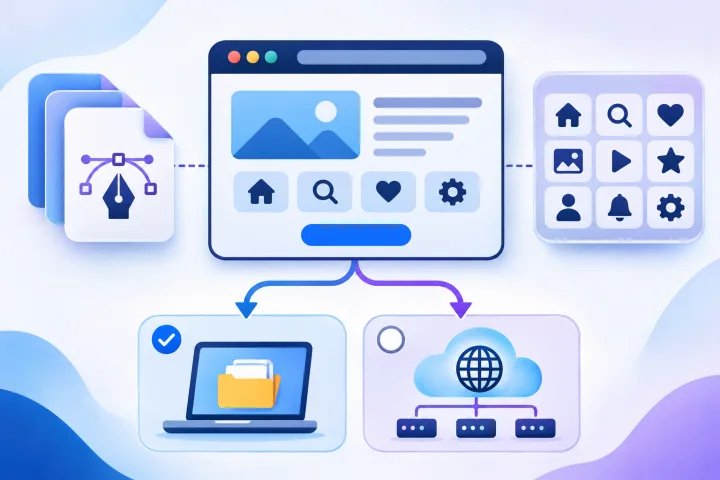
Wählen Sie Icons passend zu den Anforderungen Ihrer Website
Eine Icon-Bibliothek kann Ihnen dabei helfen, auf mehreren Seiten einheitliche Symbole zu verwenden. Eine ganze Sammlung einzubinden, nur um einige wenige Icons anzuzeigen, ist jedoch möglicherweise nicht nötig. Die Wahl hängt davon ab, wie viele Symbole Sie brauchen, wie Sie sie integrieren möchten und welche Lizenzbedingungen für die verwendeten Dateien gelten.
Font Awesome bezeichnet sich selbst als quelloffene, kostenlose Icon-Bibliothek und Toolkit. Die Bootstrap-Dokumentation für Version 5.2 besagt, dass Bootstrap standardmäßig kein Icon-Set enthält, und stellt sowohl ein eigenes Set als auch externe Optionen vor. Der Leitfaden zu Google Material Icons behandelt, wo Sie die Icons erhalten und wie Sie sie integrieren. Diese Informationen beschreiben verschiedene Möglichkeiten, legen aber nicht fest, welche davon hinsichtlich Leistung oder Benutzerfreundlichkeit am besten ist.
- Erstellen Sie eine Liste der Icons, die Ihre Website verwendet, und bestimmen Sie, welche davon Sie tatsächlich benötigen.
- Entscheiden Sie, ob jedes Symbol dekorativ ist oder eine Aktion beziehungsweise Information vermittelt.
- Prüfen Sie die Integrationsmöglichkeiten für Ihre Website oder Ihr WordPress-Theme sowie die Bedingungen für die Dateien, die Sie verwenden möchten.
Eine Bibliothek, eine kleine Sammlung oder eigene SVGs
Eine Bibliothek kann praktisch sein, wenn Sie einen einheitlichen Stil möchten oder Symbole an verschiedenen Stellen Ihrer Website wiederverwenden. Bei einer kleinen Auswahl sollten Sie überlegen, ob dieser Vorteil den Aufwand wert ist, einzelne Dateien auszuwählen und zu pflegen. Eigene SVGs sind eine weitere Möglichkeit. Dafür müssen Sie sie jedoch warten und ihre Herkunft sowie Lizenzierung überprüfen können.
Es gibt keine allgemeingültige Wahl. Berücksichtigen Sie, wie viele Icons Sie benötigen, wer die Integration pflegt und was Sie überprüfen müssten, wenn sich das Theme, die Vorlage oder die Bibliothek ändert.

Prüfen Sie, wie sich Icons auf die Leistung auswirken
Gehen Sie nicht davon aus, dass eine Bibliothek, ein CDN oder Self-Hosting immer die schnellste Option ist. Das Ergebnis hängt von der Implementierung und dem Rest der Seite ab; die verfügbaren Informationen enthalten keine vergleichbaren Messungen dieser Alternativen.
Wenn die Leistung für Ihre Entscheidung wichtig ist, vergleichen Sie repräsentative Seiten vor und nach dem Hinzufügen von Icons. Achten Sie auf eine gleichbleibende Konfiguration und identische Inhalte und prüfen Sie, ob die benötigten Icons weiterhin angezeigt werden.
- Prüfen Sie, welche Icon-Ressourcen heruntergeladen werden und von welcher Domain sie stammen.
- Überprüfen Sie Seiten mit unterschiedlichen Komponenten und nicht nur die Startseite.
- Ändern Sie bei der Bewertung einer Anpassung nicht gleichzeitig weitere Elemente.

CDN oder Self-Hosting
Beide Optionen können geeignet sein – je nach Anforderungen Ihrer Website und danach, wie Sie deren Ressourcen verwalten möchten. Die verfügbaren Informationen rechtfertigen weder die Aussage, dass eine der Optionen immer die Ladezeit verkürzt, noch die Empfehlung eines bestimmten Anbieters.
Beim Self-Hosting speichert Ihre Website die Ressourcen. Daher müssen Sie die Dateien im Blick behalten und die Integration überprüfen, wenn sich die Bibliothek oder die Website ändert. Bei einem CDN stammen die Ressourcen aus einer externen Quelle. Prüfen Sie die aktuellen Anweisungen dieser Quelle und überlegen Sie, wie Sie vorgehen würden, falls sie sich ändert oder nicht verfügbar ist.
- Halten Sie bei selbst gehosteten Dateien Herkunft und Version fest und bestimmen Sie, wer sie überprüft.
- Prüfen Sie bei einem CDN die URL und Konfiguration anhand der aktuellen Anweisungen der Bibliothek.
Lizenzierung: Überprüfen Sie die Dateien, die Sie verwenden möchten
Die Bezeichnung eines Projekts als quelloffen oder kostenlos legt für sich genommen nicht alle Bedingungen fest, die für einzelne Dateien, Formate oder Verbreitungsarten gelten. Die verfügbaren Informationen beschreiben Font Awesome als quelloffen und kostenlos, enthalten jedoch nicht genügend Einzelheiten, um die Lizenzbedingungen zusammenzufassen.
Prüfen Sie vor der Veröffentlichung die aktuelle Lizenz der Bibliothek und aller separat heruntergeladenen Ressourcen. Wenn Sie ein Plugin verwenden, sehen Sie sich auch dessen Eintrag und Dokumentation an. Notieren Sie die Herkunft der Dateien, die von Ihnen geprüfte Lizenz und alle Bedingungen, die Sie erfüllen müssen.
- Stellen Sie fest, welche Lizenz für die Icons und die Art ihrer Einbindung gilt.
- Prüfen Sie, ob sich die Bedingungen je nach Variante, Paket oder kostenlosem beziehungsweise kostenpflichtigem Tarif unterscheiden.
- Prüfen Sie, ob Hinweise, Namensnennungen oder andere Lizenzangaben erforderlich sind.
- Holen Sie bei Verwendungszwecken mit besonderen rechtlichen Anforderungen die aktuellen offiziellen Bedingungen ein und lassen Sie sich bei Bedarf beraten.
Machen Sie den Zweck jedes Icons deutlich
Legen Sie vor der Integration fest, was jedes Icon vermitteln soll. Prüfen Sie bei dekorativen Icons, ob sie Informationen wiederholen, die für Menschen mit assistiven Technologien bereits verfügbar sind. Wenn ein Icon eine Aktion darstellt oder Informationen vermittelt, stellen Sie sicher, dass man nicht allein auf die Grafik angewiesen ist, um es zu verstehen.
Wie ein barrierefreier Name bereitgestellt werden sollte, hängt davon ab, wie das Icon eingebunden wird und welche Technologie zum Einsatz kommt. Die herangezogenen Informationen legen keine einheitliche Markup-Technik für diese Bibliotheken fest. Befolgen Sie daher die Barrierefreiheitshinweise für Ihre gewählte Integration und testen Sie Bedienelemente im jeweiligen Kontext.
- Prüfen Sie, ob Schaltflächen mit Icon und Text die beabsichtigte Aktion deutlich vermitteln.
- Testen Sie Bedienelemente, die nur ein Symbol anzeigen, mit einer Tastatur und assistiven Technologien.
- Wenn ein Icon unterschiedlich verstanden werden könnte, sollten Sie eine sichtbare Beschriftung hinzufügen oder das Design ändern.
Gehen Sie in WordPress mit Bedacht vor
Prüfen Sie zuerst, ob Ihr WordPress-Theme oder ein bereits installiertes Plugin schon Icons enthält. Wenn Sie eine weitere Bibliothek hinzufügen, halten Sie fest, welche Integration die einzelnen Symbole erzeugt, damit Sie dies später überprüfen können.
WordPress.org führt ein dem Font-Awesome-Team zugeordnetes Plugin als Möglichkeit auf, Font Awesome Free oder Pro in WordPress zu verwenden. Prüfen Sie vor der Installation, ob der aktuelle Eintrag und die Anweisungen zu Ihrer Website passen, bestätigen Sie, welchen Tarif Sie benötigen, und sehen Sie sich die geltenden Bedingungen an. Die Verwendung des Plugins ersetzt nicht die Prüfung von Lizenzierung und Barrierefreiheit.
- Sichern Sie Ihre Website und testen Sie Änderungen in einer geeigneten Umgebung, bevor Sie sie auf wichtigen Seiten anwenden.
- Prüfen Sie nach dem Hinzufügen oder Entfernen einer Integration die Seiten, auf denen Icons und interaktive Bedienelemente verwendet werden.
- Halten Sie fest, welches Theme, Plugin oder welche Ressource die jeweiligen Icons bereitstellt.
Abschließende Prüfungen vor der Veröffentlichung
Stellen Sie sicher, dass Sie erklären können, warum Sie sich für die gewählte Lösung entschieden haben und wie sie gepflegt wird. Informieren Sie sich bei einer Entscheidung für den produktiven Einsatz über die aktuellen offiziellen Angaben zur Bibliothek, zum Plugin oder zum externen Dienst, den Sie verwenden möchten.
Stichpunkte
- Haben Sie die benötigten Icons und Ressourcen ausgewählt, ohne unnötige Duplikate einzubinden?
- Haben Sie die Integration, die Lizenzbedingungen und die Darstellung der Icons überprüft?
- Können Menschen den Zweck jedes Icons verstehen und die entsprechenden Bedienelemente mit den vorgesehenen assistiven Technologien verwenden?
- Haben Sie festgehalten, wer die Integration überprüft, wenn sich die Website oder die Bibliothek ändert?
Häufige Fragen
Enthält Bootstrap standardmäßig ein Icon-Set?
Die Bootstrap-Dokumentation für Version 5.2 besagt, dass Bootstrap standardmäßig kein Icon-Set enthält. Sie stellt ein eigenes Set vor und verweist auf externe Optionen.
Kann ich statt einer Icon-Bibliothek eigene SVGs verwenden?
Eigene SVGs sind eine Möglichkeit, wenn Sie die Dateien pflegen können. Prüfen Sie Herkunft, Lizenzierung, Integration und barrierefreies Verhalten, anstatt davon auszugehen, dass diese Punkte automatisch geklärt sind.
Bedeutet Font Awesomes Beschreibung als quelloffen und kostenlos, dass es für jeden Zweck verwendet werden darf?
Diese Beschreibung ersetzt nicht die Prüfung der Lizenz für die Dateien, Varianten und den Tarif, für die Sie sich entscheiden. Überprüfen Sie vor der Veröffentlichung die aktuellen offiziellen Bedingungen.
Quellen und weiterführende Literatur 4
- Font Awesome Font Awesome
- Iconos · Bootstrap en Español v5.2 Bootstrap (documentación en español alojada en esdocu)
- Guía de íconos de Material Google Fonts
- Font Awesome – Plugin WordPress WordPress.org; el resultado atribuye el plugin al equipo de Font Awesome